- Yagi
- iPad IPTV 播放器
iPad IPTV 播放器
可以捧在手上的大螢幕 IPTV 播放器。
在 iPad 上,Yagi 把你的頻道、節目表和畫面並排呈現。帶上供應商提供的 Xtream Codes 帳號或 M3U 連結,在平板上以它應有的樣子觀看。
免費試用 7 天,之後選擇方案。 你所在國家或地區的價格請見 App Store。支援家人共享。
親自試試
動手玩玩看。就在這裡。
一個可以操作的 iPad 版 Yagi,附有示範播放列表。選一個頻道,打開它的節目表,暫停直播,再追上直播。iPad 上方的按鈕可以把它轉成橫向。
- 空白鍵 播放或暫停
- ←→ 倒轉或快轉 10 秒
- ↑↓ 切換頻道
- S、按右鍵或在畫面上橫向滑動:顯示或隱藏側邊欄
- L 回到直播
頻道、節目表和畫面,同時呈現。
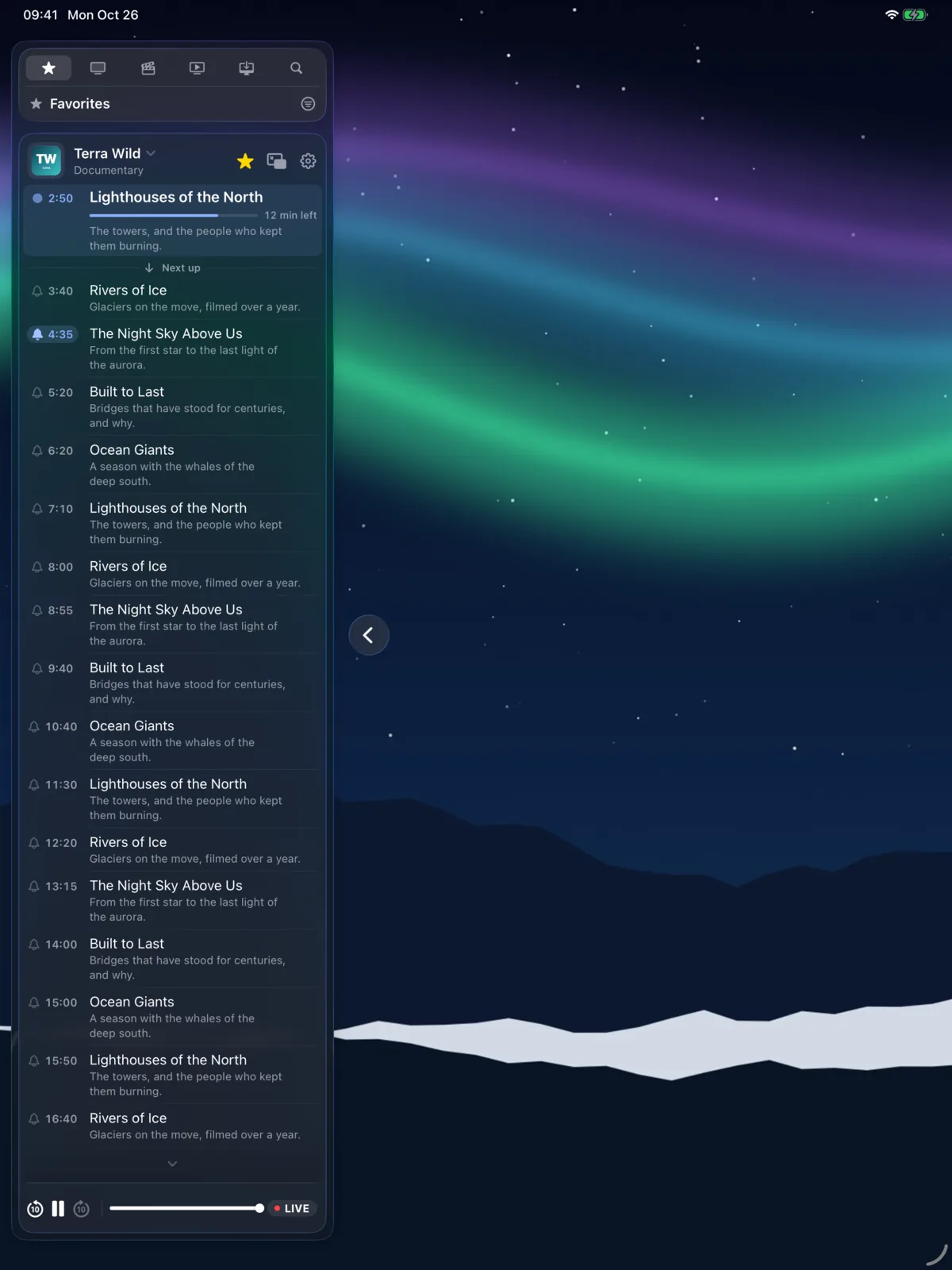
iPad 有足夠的空間同時容納一切。側邊欄裡是你的喜好項目、群組、電影和節目;頻道在它後面繼續播放。打開頻道的節目表,查看現正播出、接下來和當天其餘的節目,點一下節目即可轉台,或搖響鈴鐺設個提醒。
直向拿著,節目表從螢幕頂端一路排到底部。
電影和影集,一季一季看。
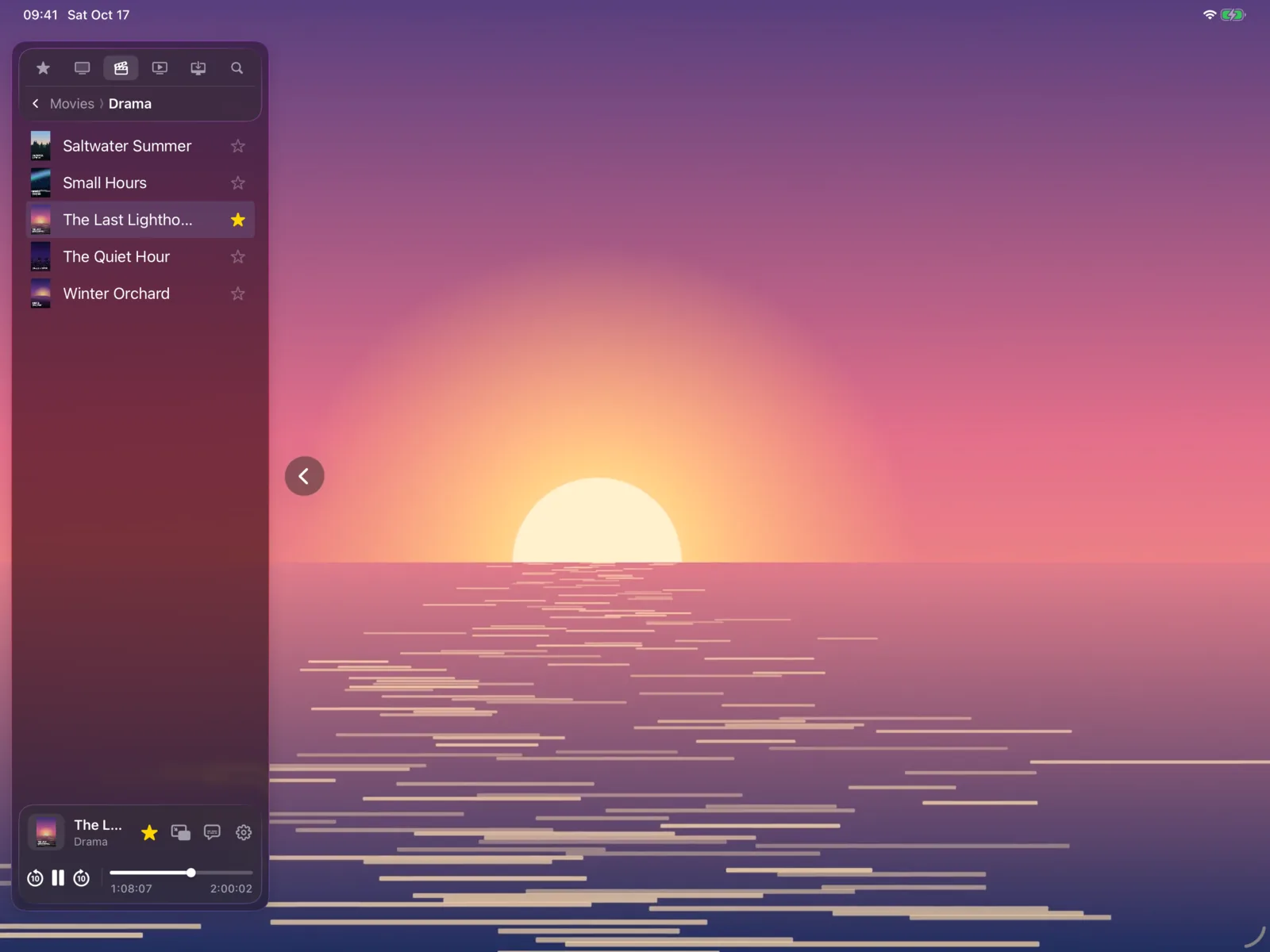
使用 Xtream Codes 帳號時,供應商的電影和影集各有區塊,季和集依序排列。Yagi 會在每部裝置上記住你在每部作品中停下的位置,所以在 iPad 上暫停的電影,可以在 Mac 上從同一秒接著看。
沒有你的語言的字幕?開啟即時字幕:字幕會在播放時於 iPad 上產生,還可以翻譯。
旅途帶上一整季。
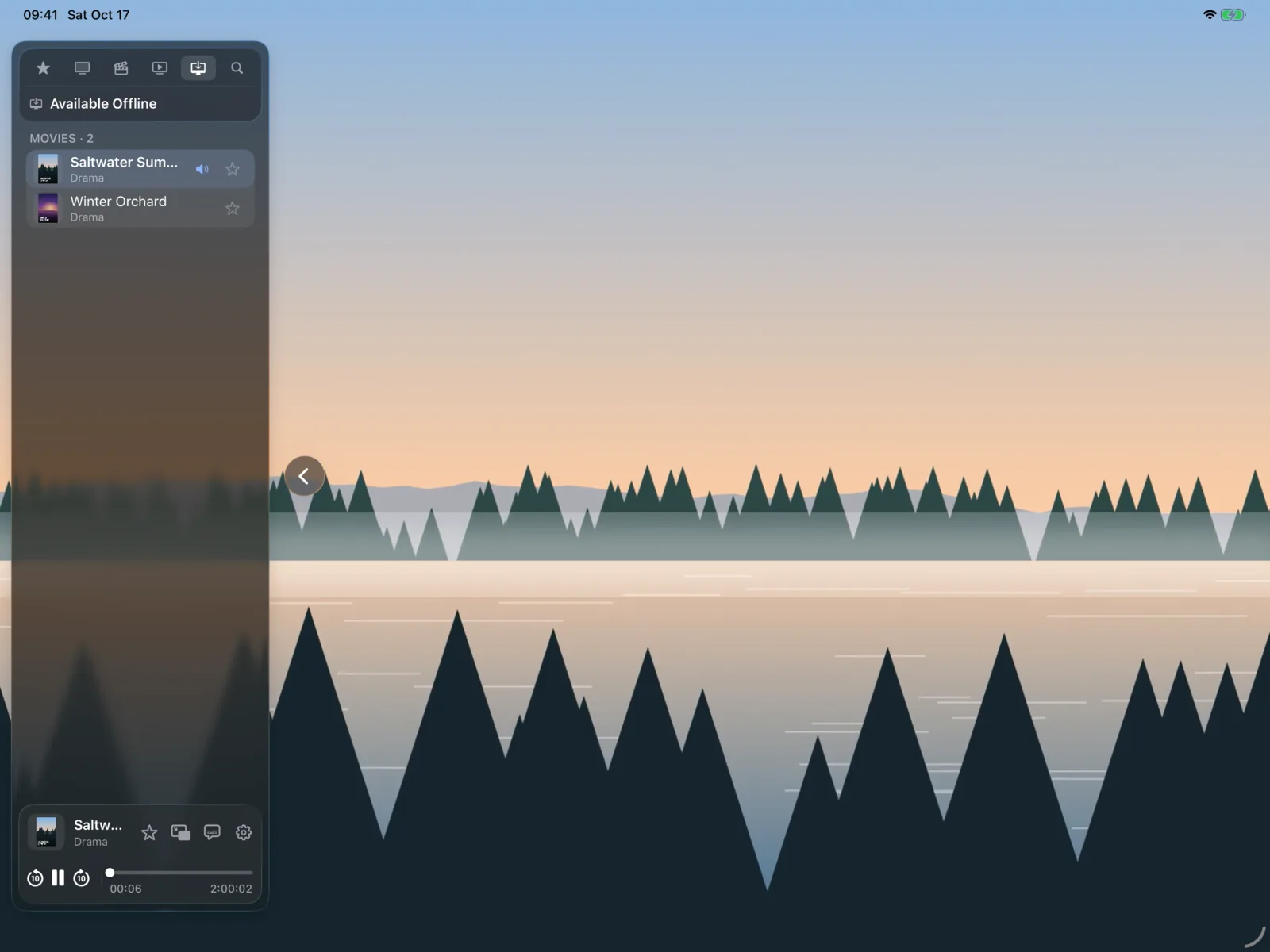
點一下,下載一部電影、一集或一整季,在沒有 Wi‑Fi 的地方觀看:飛機上、火車上、山間小屋裡。下載會在背景繼續,即時字幕也能離線使用。
播放器該做的一切
暫停直播
暫停、最多倒轉 2 小時,點一下「直播」即可追上。
子母畫面
使用其他 App 時,把頻道放在螢幕一角。
AirPlay
點一下,把畫面傳到電視上。
iCloud 同步
喜好項目、名稱、提醒和播放進度,在你的 iPhone 和 Mac 上也有。
一處搜尋
頻道、節目表中的節目、電影和影集,盡在一個列表中。
自動重新整理
播放列表每天更新,新頻道自然出現。
一分鐘完成設定。
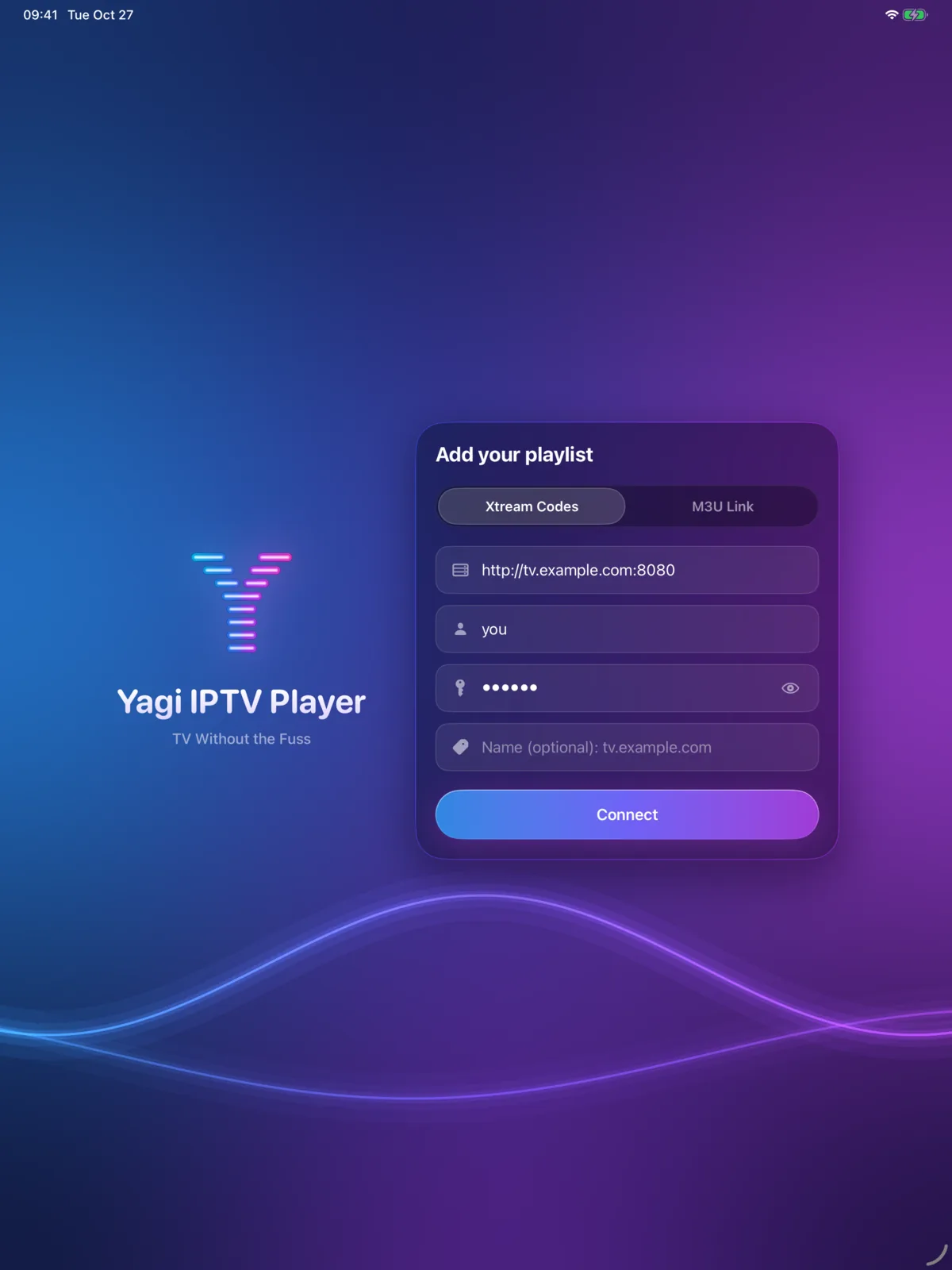
打開 Yagi,選擇供應商給你播放列表的方式。Xtream Codes:輸入伺服器位址、使用者名稱和密碼。M3U 連結:貼上位址,通常以 .m3u 或 .m3u8 結尾。就這麼簡單:Yagi 會把一切整理成直播電視、電影和影集。
步驟與 iPhone 相同:如何在 iPhone 和 iPad 上設定 IPTV。
常見問題
Yagi 可在哪些 iPad 上執行?
任何搭載 iPadOS 26 或以上版本的 iPad,包括 iPadOS 27 及之後的版本。
和我 iPhone 上的是同一份訂閱嗎?
是的。一份訂閱就能用於 iPhone、iPad 和 Mac,並支援家人共享。Yagi 可免費試用 7 天,之後在美國每月 $0.99 或每年 $9.99。
Yagi 有附帶頻道嗎?
沒有。Yagi 播放你有權使用之供應商提供的 Xtream Codes 帳號或 M3U 連結。
有 Apple TV App 嗎?
目前還沒有。從 iPad 透過 AirPlay 把畫面傳到 Apple TV。
也適用於 iPhone 和 Mac

免費試用 Yagi 7 天。
在 iPhone、iPad 和 Mac 上,播放你自己的供應商提供的 Xtream 或 M3U 播放列表。不用帳號,沒有廣告,沒有追蹤。
在 App Store 下載免費試用 7 天,之後選擇方案。 你所在國家或地區的價格請見 App Store。支援家人共享。
Yagi 不附帶頻道:它播放的是你自己的供應商提供的播放列表。
關於示範中的影像
示範中的頻道名稱、節目和播放列表皆為虛構。畫面來自開放電影和公有領域影像,致謝如下;其創作者並未為 Yagi 背書。