- Yagi
- مشغّل IPTV لـ iPad
مشغّل IPTV لـ iPad
مشغّل IPTV بشاشة كبيرة تحملها بين يديك.
على iPad، يضع Yagi قنواتك ودليل البرامج والصورة جنبًا إلى جنب. أحضِر بيانات دخول Xtream Codes أو رابط M3U من مزوّدك وشاهدها كما ينبغي أن تبدو على جهاز لوحي.
مجانًا لمدة 7 أيام، ثم اختر الخطة التي تناسبك. اطّلع على السعر في بلدك في App Store. يعمل مع مشاركة العائلة.
جرّب بنفسك
هيا جرّب. هنا تمامًا.
نسخة عاملة من Yagi على iPad مع قائمة تشغيل تجريبية. اختر قناة، وافتح دليلها، وأوقف البث المباشر مؤقتًا، ثم الحق بالبث المباشر من جديد. الزر فوق iPad يديره على جانبه.
- مسافة تشغيل أو إيقاف مؤقت
- ←→ التقدم أو الرجوع 10 ثوانٍ
- ↑↓ تغيير القناة
- S أو النقر بزر الماوس الأيمن أو السحب جانبًا على الصورة: إظهار الشريط الجانبي أو إخفاؤه
- L الانتقال إلى البث المباشر
القنوات والدليل والصورة، معًا.
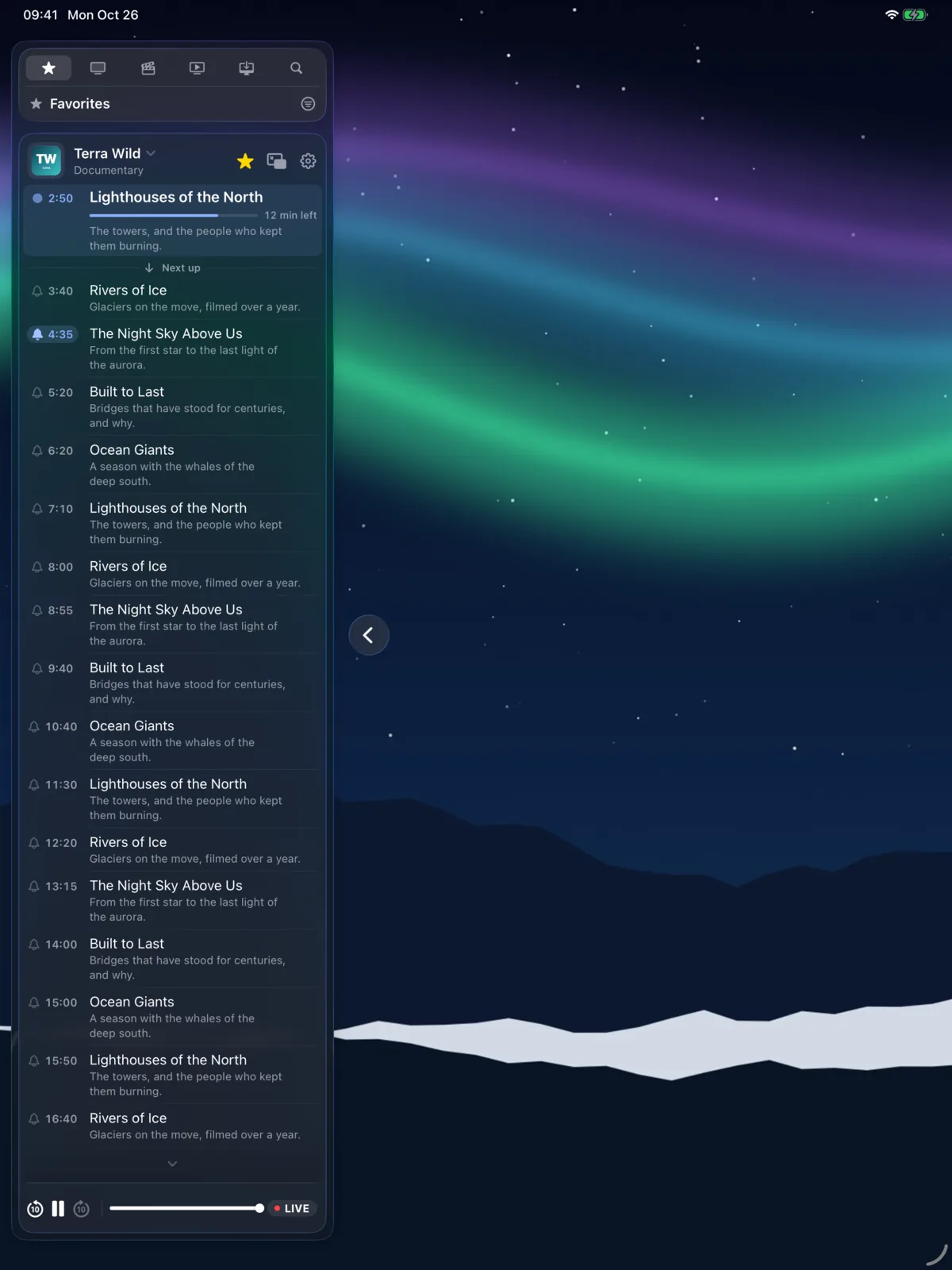
في iPad متسع لكل شيء دفعة واحدة. يضم الشريط الجانبي المفضلة والمجموعات والأفلام والمسلسلات، وتستمر القناة في التشغيل خلفه. افتح دليل قناة لترى ما يُعرض الآن وما يليه وبقية اليوم، والمس برنامجًا للانتقال إليه، أو ضع جرسًا ليذكّرك.
أمسكه عموديًا ليمتد الدليل على طول الشاشة.
أفلام ومسلسلات، موسمًا بعد موسم.
مع بيانات دخول Xtream Codes، تحصل أفلام مزوّدك ومسلسلاته على أقسامها الخاصة، بمواسم وحلقات مرتّبة. يتذكّر Yagi أين توقفت في كلٍّ منها، على كل جهاز، فالفيلم الذي أوقفته مؤقتًا على iPad يُستكمل من الثانية نفسها على Mac.
لا ترجمة بلغتك؟ فعّل الترجمة النصية الفورية: تُكتب على iPad أثناء التشغيل، ويمكن ترجمتها.

موسم كامل للرحلة.
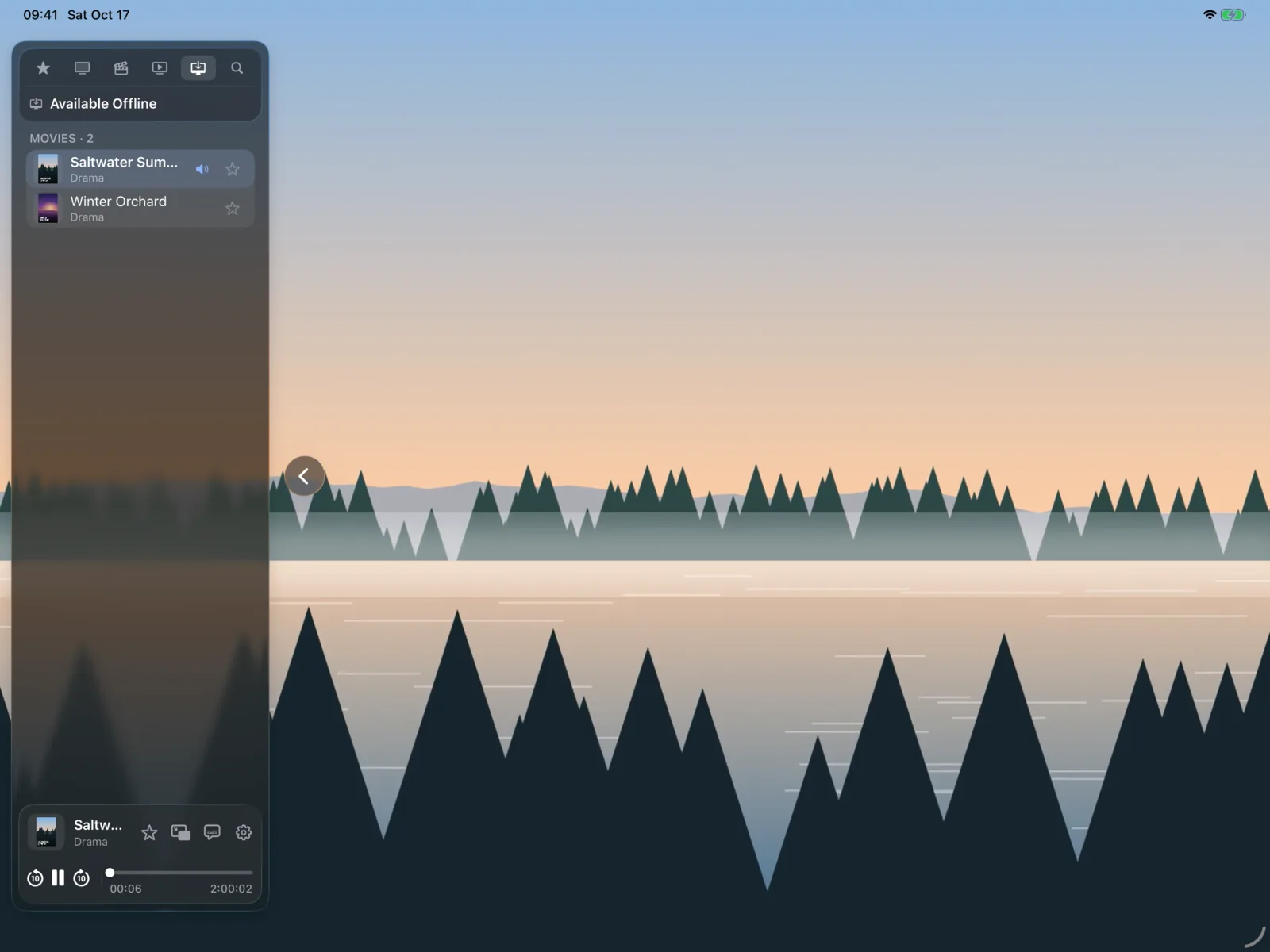
نزّل فيلمًا أو حلقة أو موسمًا كاملًا بلمسة واحدة، وشاهده حيث لا يوجد Wi‑Fi: في الطائرة، في القطار، في الشاليه. تستمر التنزيلات في الخلفية، وتعمل الترجمة النصية الفورية دون اتصال أيضًا.
كل ما ينبغي أن يفعله المشغّل
أوقف البث المباشر مؤقتًا
أوقف مؤقتًا، وارجع حتى ساعتين، والمس «مباشر» لتلحق بالبث.
صورة داخل صورة
أبقِ القناة في الزاوية بينما تستخدم تطبيقًا آخر.
AirPlay
أرسل الصورة إلى التلفاز بلمسة واحدة.
مزامنة عبر iCloud
المفضلة والأسماء والتذكيرات والمواضع على iPhone وMac.
بحث واحد
القنوات وبرامج الدليل والأفلام والمسلسلات في قائمة واحدة.
يتحدّث تلقائيًا
تتحدّث قائمة التشغيل يوميًا، فتظهر القنوات الجديدة ببساطة.
جاهز في دقيقة.
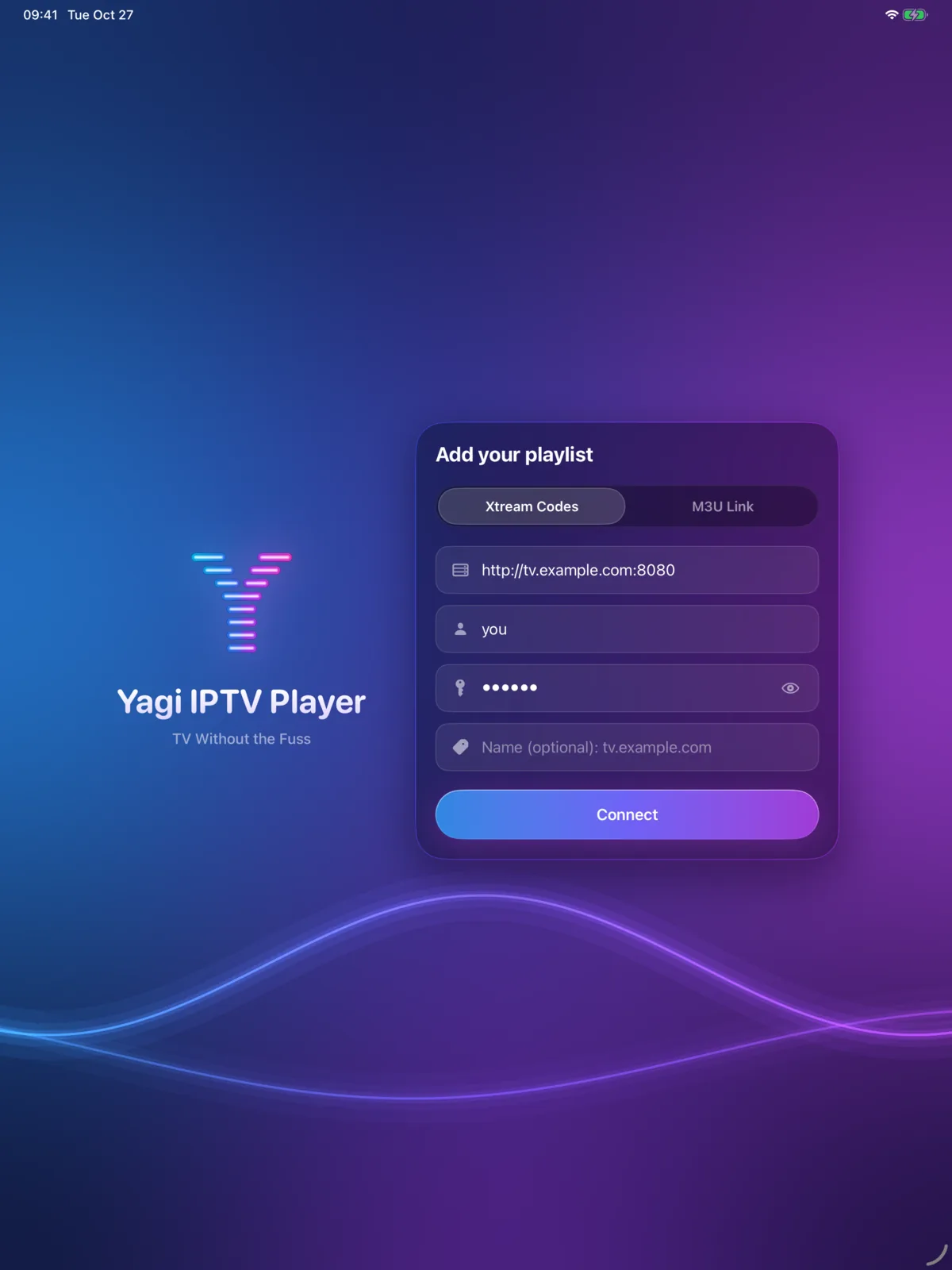
افتح Yagi واختر الطريقة التي أعطاك بها مزوّدك قائمة التشغيل. لـ Xtream Codes، أدخل عنوان الخادم واسم المستخدم وكلمة السر. ولـ رابط M3U، الصق العنوان، الذي ينتهي عادةً بـ .m3u أو .m3u8. هذا كل شيء: يرتّب Yagi كل شيء في البث المباشر والأفلام والمسلسلات.
الخطوات نفسها كما على iPhone: كيف تُعدّ IPTV على iPhone وiPad.
أسئلة
على أي أجهزة iPad يعمل Yagi؟
أي iPad بنظام iPadOS 26 أو أحدث، بما في ذلك iPadOS 27 وكل ما يأتي بعده.
هل هو الاشتراك نفسه الذي على iPhone؟
نعم. اشتراك واحد يشمل iPhone وiPad وMac، ويعمل مع مشاركة العائلة. Yagi مجاني لمدة 7 أيام، ثم $0.99 في الشهر أو $9.99 في السنة في الولايات المتحدة.
هل يأتي Yagi بقنوات؟
لا. Yagi يشغّل بيانات دخول Xtream Codes أو رابط M3U من مزوّد يحق لك استخدامه.
هل يوجد تطبيق لـ Apple TV؟
ليس بعد. من iPad، أرسل الصورة إلى Apple TV عبر AirPlay.
متوفر أيضًا على iPhone وMac

جرّب Yagi مجانًا لمدة 7 أيام.
على iPhone وiPad وMac، مع قائمة Xtream أو M3U من مزوّدك أنت. بلا حساب، ولا إعلانات، ولا تتبّع.
التنزيل من App Storeمجانًا لمدة 7 أيام، ثم اختر الخطة التي تناسبك. اطّلع على السعر في بلدك في App Store. يعمل مع مشاركة العائلة.
لا يأتي Yagi بقنوات: إنه يشغّل قائمة التشغيل من مزوّدك أنت.
عن لقطات العرض التجريبي
أسماء القنوات والبرامج وقائمة التشغيل في العرض التجريبي مختلَقة. أما الصور المعروضة فهي أفلام مفتوحة ولقطات في الملك العام، مذكورة أدناه؛ ولا يؤيّد صانعوها Yagi.