- Yagi
- IPTV-spelare för iPad
IPTV-spelare för iPad
IPTV-spelaren med stor skärm som du kan hålla i handen.
På iPad lägger Yagi dina kanaler, tv-guiden och bilden sida vid sida. Ta med Xtream Codes-inloggningen eller M3U-länken från din leverantör och titta så som det ska se ut på en surfplatta.
Gratis i 7 dagar, sedan väljer du det abonnemang som passar dig. Se priset för ditt land i App Store. Fungerar med Familjedelning.
Prova själv
Testa. Här och nu.
En fungerande kopia av Yagi på iPad med en demospellista. Välj en kanal, öppna dess guide, pausa live-tv och ta sedan igen livesändningen. Knappen ovanför iPad vänder den på sidan.
- Mellanslag Spela upp eller pausa
- ←→ Hoppa 10 sekunder
- ↑↓ Byt kanal
- S, ett högerklick eller ett svep åt sidan på bilden: visa eller göm sidofältet
- L Gå till live
Kanaler, guide och bild, tillsammans.
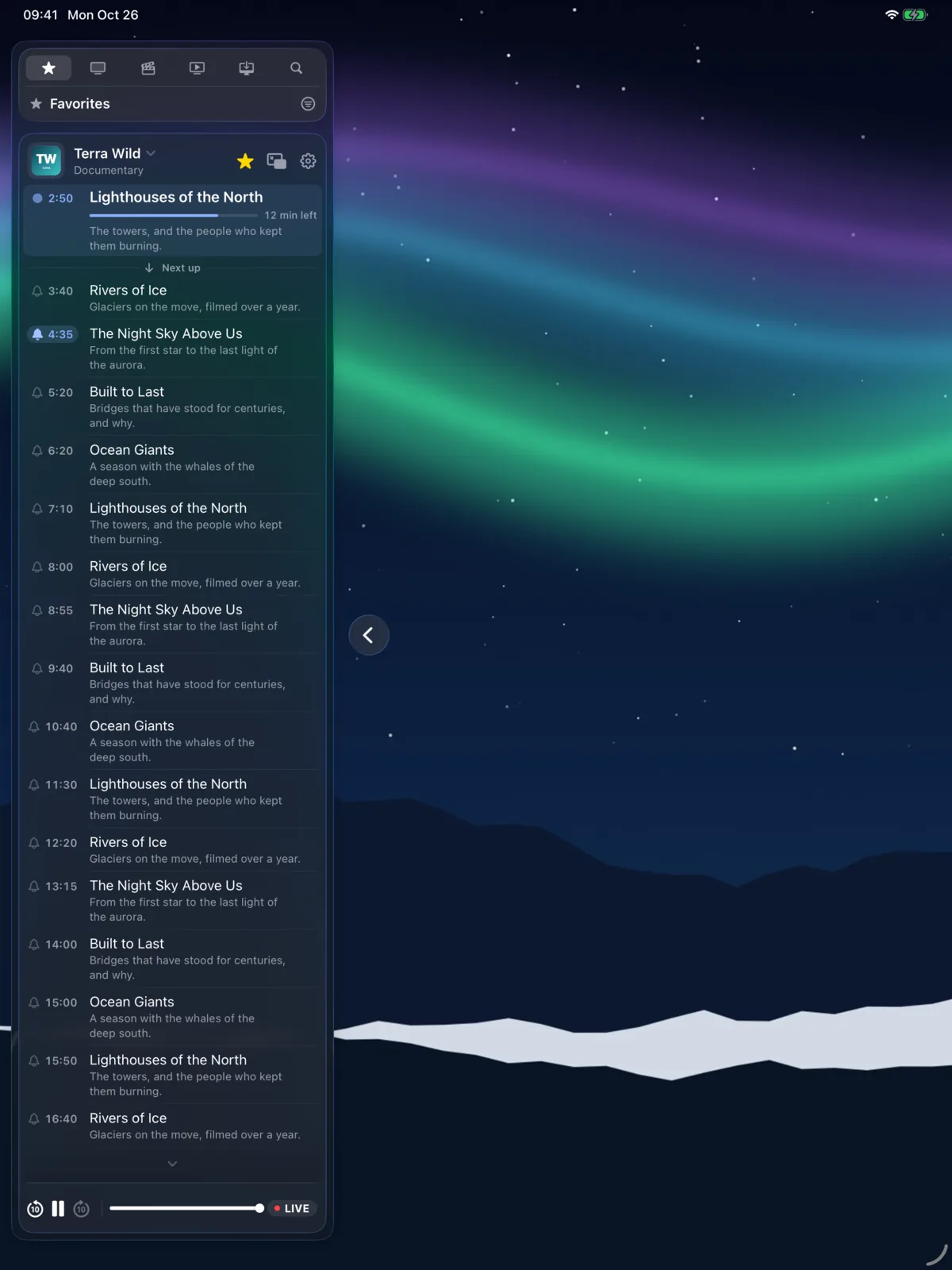
iPad har plats för allt på en gång. Sidofältet rymmer dina favoriter, grupper, filmer och serier; kanalen fortsätter spela bakom. Öppna en kanals guide för att se vad som sänds nu, vad som kommer härnäst och resten av dagen, tryck på ett program för att byta, eller sätt en klocka för att bli påmind.
Håll den upprätt så löper guiden längs hela skärmen.
Filmer och serier, säsong för säsong.
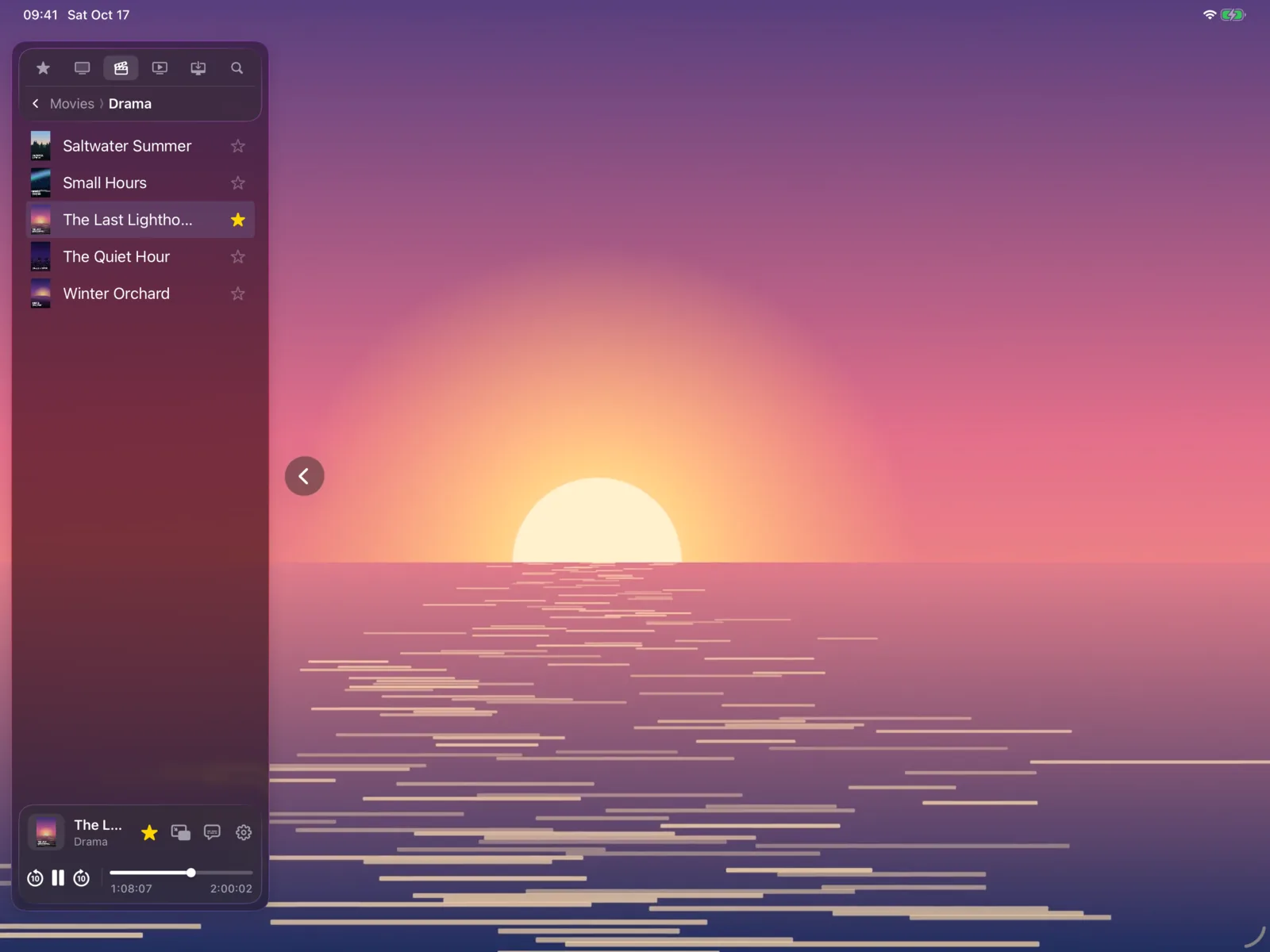
Med en Xtream Codes-inloggning får din leverantörs filmer och serier egna sektioner, med säsonger och avsnitt i ordning. Yagi kommer ihåg var du slutade i varenda en av dem, på alla enheter, så en film som pausas på iPad fortsätter från samma sekund på din Mac.
Inga undertexter på ditt språk? Slå på Omedelbara undertexter: de skrivs på iPad medan den spelas och kan översättas.
En säsong för resan.
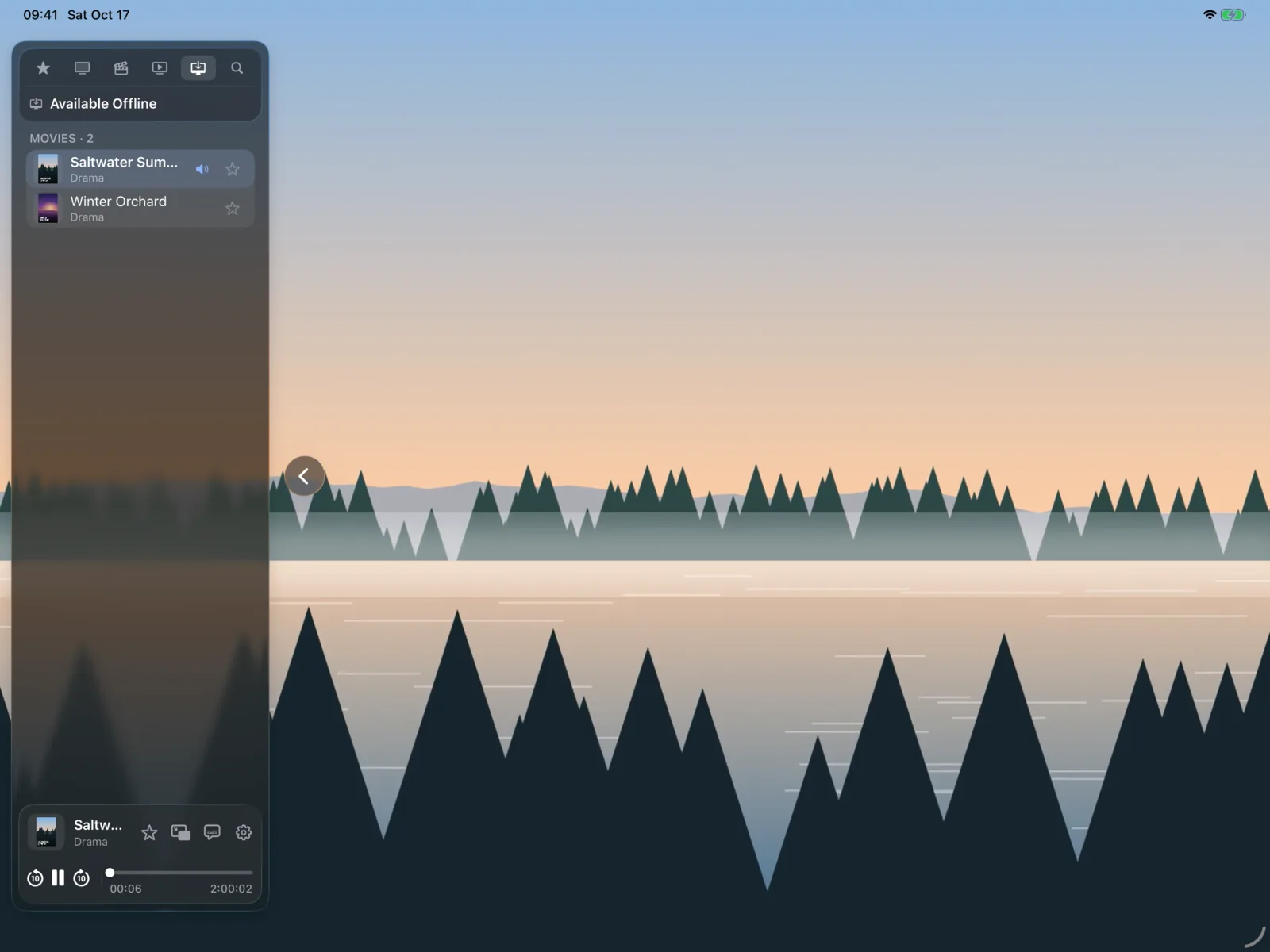
Ladda ner en film, ett avsnitt eller en hel säsong med ett tryck och titta där det inte finns wifi: på planet, på tåget, i stugan. Nedladdningarna fortsätter i bakgrunden, och Omedelbara undertexter fungerar även offline.
Allt en spelare borde kunna
Pausa live-tv
Pausa, spola tillbaka upp till 2 timmar och tryck på LIVE för att komma ikapp.
Bild-i-bild
Ha kanalen i ett hörn medan du använder en annan app.
AirPlay
Skicka bilden till tv:n med ett tryck.
iCloud-synk
Favoriter, namn, påminnelser och positioner på din iPhone och Mac.
En sökning
Kanaler, program i guiden, filmer och serier i en enda lista.
Uppdaterar sig själv
Din spellista uppdateras varje dag, så nya kanaler bara dyker upp.
Klart på en minut.
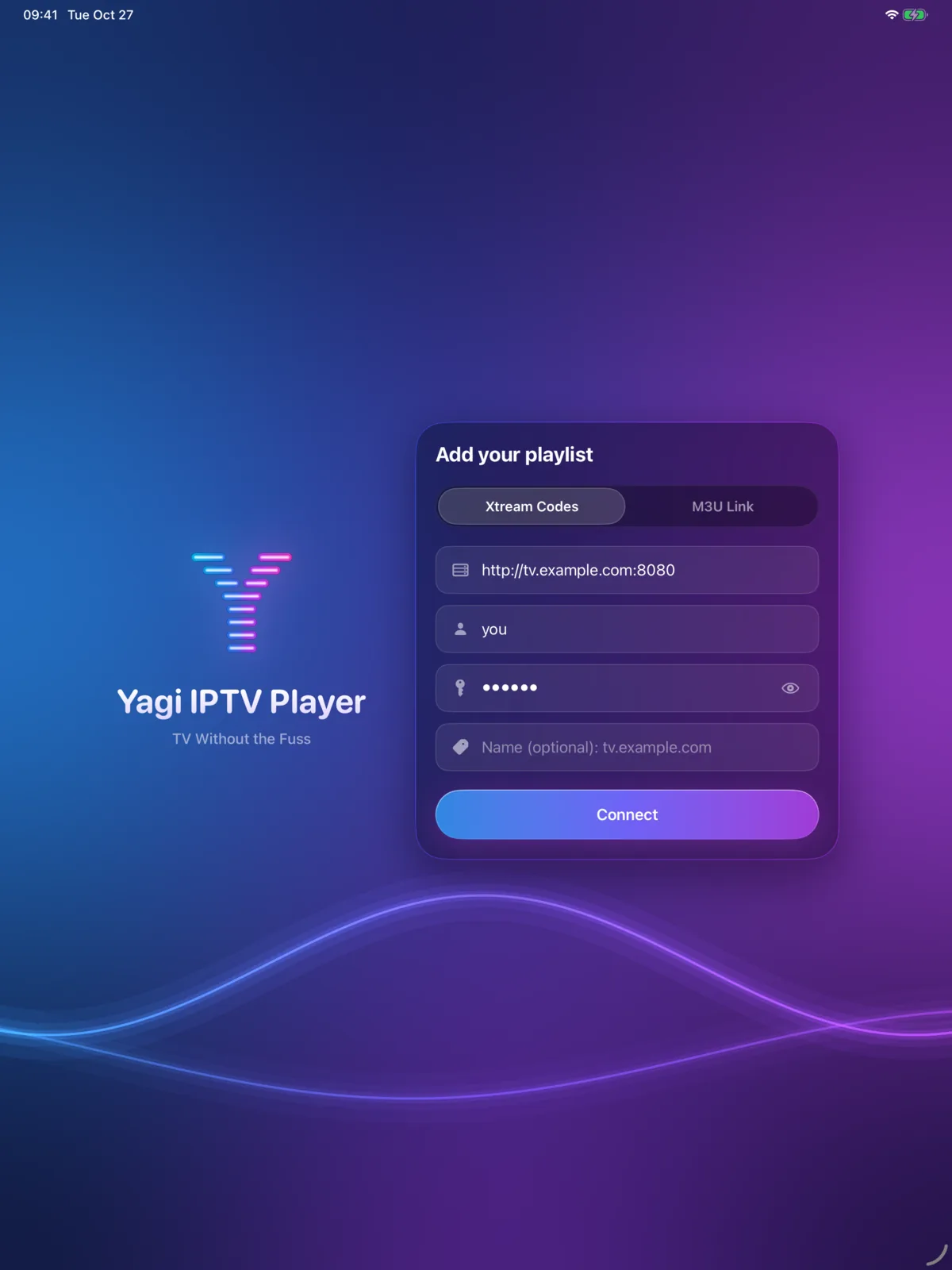
Öppna Yagi och välj hur din leverantör gav dig spellistan. För Xtream Codes anger du serveradress, användarnamn och lösenord. För en M3U-länk klistrar du in adressen, som oftast slutar på .m3u eller .m3u8. Klart: Yagi sorterar allt i Live-tv, Filmer och Serier.
Samma steg som på iPhone: så ställer du in IPTV på iPhone och iPad.
Frågor
Vilka iPad-modeller fungerar Yagi på?
Alla iPad-modeller med iPadOS 26 eller senare, inklusive iPadOS 27 och det som kommer efter.
Är det samma abonnemang som på min iPhone?
Ja. Ett abonnemang täcker iPhone, iPad och Mac och fungerar med Familjedelning. Yagi är gratis i 7 dagar och kostar sedan 0,99 $ i månaden eller 9,99 $ om året i USA.
Följer det med kanaler i Yagi?
Nej. Yagi spelar upp Xtream Codes-inloggningen eller M3U-länken från en leverantör du har rätt att använda.
Finns det en Apple TV-app?
Inte än. Skicka bilden från iPad till en Apple TV med AirPlay.
Även på iPhone och Mac

Prova Yagi gratis i 7 dagar.
På iPhone, iPad och Mac, med Xtream- eller M3U-spellistan från din egen leverantör. Inget konto, inga annonser, ingen spårning.
Hämta i App StoreGratis i 7 dagar, sedan väljer du det abonnemang som passar dig. Se priset för ditt land i App Store. Fungerar med Familjedelning.
Yagi har inga egna kanaler: den spelar spellistan från din egen leverantör.
Om bilderna i demon
Demons kanalnamn, program och spellista är påhittade. Bilderna är öppna filmer och material i allmän egendom, med tack nedan; upphovspersonerna står inte bakom Yagi.