- Yagi
- Mac साठी IPTV प्लेयर
Mac साठी IPTV प्लेयर
Mac साठी बनवलेला IPTV प्लेयर.
Yagi हा तुमच्या स्वतःच्या प्रोव्हायडरच्या Xtream Codes लॉगिन किंवा M3U लिंकसाठी नेटिव्ह macOS ॲप आहे. स्वतःच्या विंडो, स्वतःचे कीबोर्ड शॉर्टकट, चित्राशेजारी टीव्ही गाइड, आणि सर्व काही तुमच्या iPhone आणि iPad सोबत सिंकमध्ये.
7 दिवस मोफत. त्यानंतर दरमहा ₹99 किंवा दरवर्षी ₹999, iPhone, iPad आणि Mac वर. App Store सेटिंगमध्ये कधीही रद्द करा. तुमच्या देशाच्या App Store मध्ये किमती वेगळ्या असू शकतात. कौटुंबिक शेअरिंगसोबत काम करतो.
स्वतः वापरून पाहा
हाताळून पाहा. इथेच.
डेमो प्लेलिस्टसह Yagi च्या Mac प्लेयरची एक चालणारी प्रतिकृती. एक चॅनेल निवडा, लाइव्ह टीव्ही थांबवा, मागे जा, मग पुन्हा लाइव्ह गाठा.
- स्पेस प्ले किंवा पॉज
- ←→ 10 सेकंद मागे किंवा पुढे
- ↑↓ चॅनेल बदला
- S, राइट क्लिक किंवा चित्रावर बाजूला स्वाइप: साइडबार दाखवा किंवा लपवा
- L लाइव्हवर जा
Mac ॲप, Mac वरचा iPad ॲप नाही.
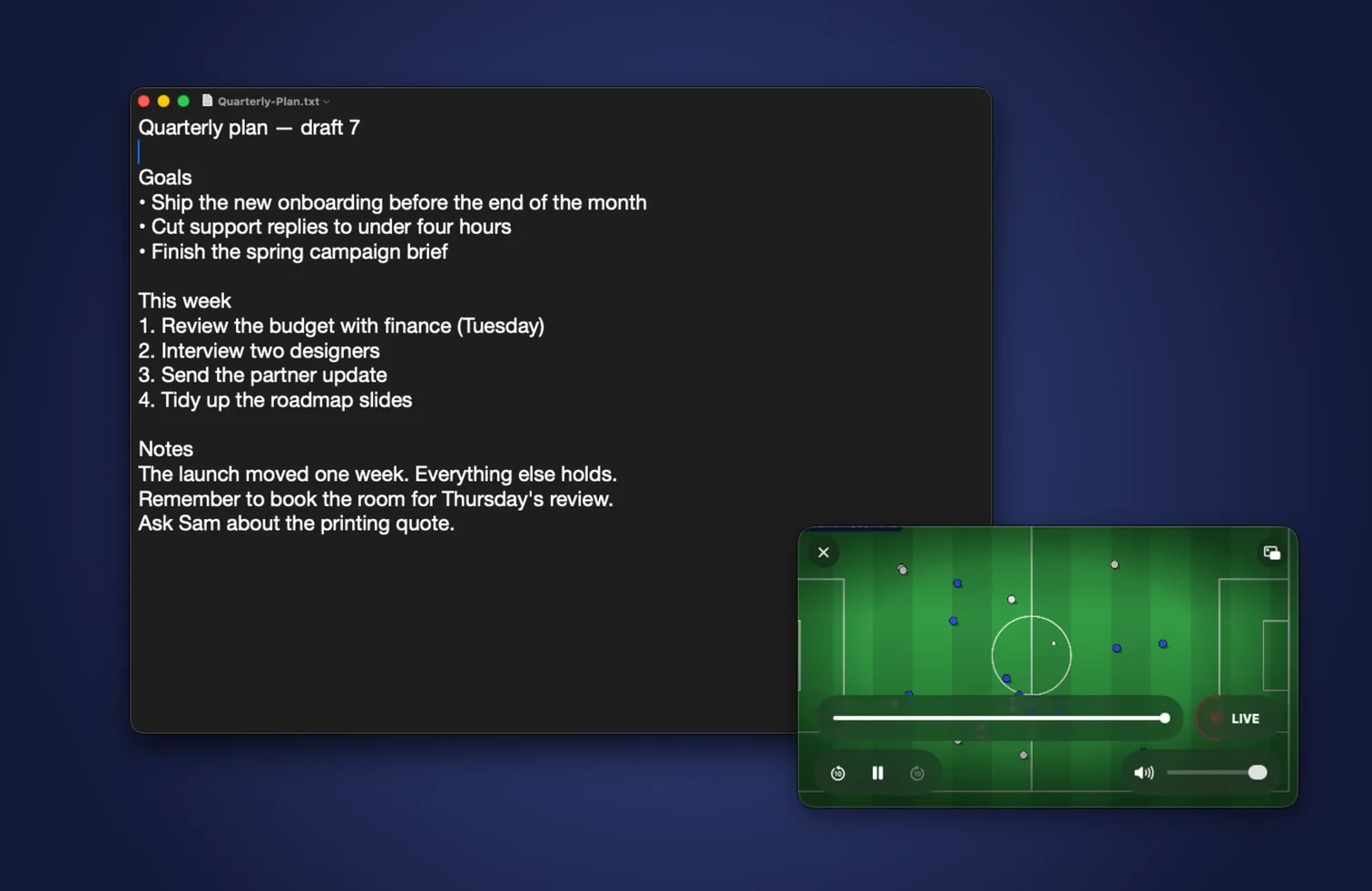
Apple डिव्हाइससाठीचे बहुतेक IPTV प्लेयर Mac वर त्यांच्या iPad ॲपच्या रूपात चालतात. Yagi खुद्द macOS साठी बनवला आहे: चित्राशेजारी साइडबार असलेली आकार बदलता येणारी विंडो, खरा मेनू बार, पाहताना तुम्ही करता त्या प्रत्येक गोष्टीसाठी कीबोर्ड शॉर्टकट, आणि हव्या तितक्या विंडो, प्रत्येकीत आपले चॅनेल.
तुमच्या सर्व डिव्हाइसवर हा एकच ॲप आहे: एकच खरेदी iPhone, iPad आणि Mac वर चालते, आणि एका डिव्हाइसवर सेट केलेल्या प्लेलिस्ट, आवडते आणि प्रगती इतरांवरही असतात.

पाहताना कीबोर्ड शॉर्टकट
माउस शोधत बसायचे नाही. प्लेयर तुम्ही अपेक्षा करता त्या कीना प्रतिसाद देतो.
| की | ती काय करते |
|---|---|
| स्पेस | प्ले किंवा पॉज, लाइव्ह टीव्हीसुद्धा |
| ← आणि → | 10 सेकंद मागे किंवा पुढे |
| ↑ आणि ↓ | मागचे किंवा पुढचे चॅनेल |
| S | साइडबार दाखवा किंवा लपवा |
| L | पुन्हा लाइव्हवर जा |
| M | आवाज चालू किंवा बंद |
टीव्ही गाइड, अगदी चित्राशेजारी.
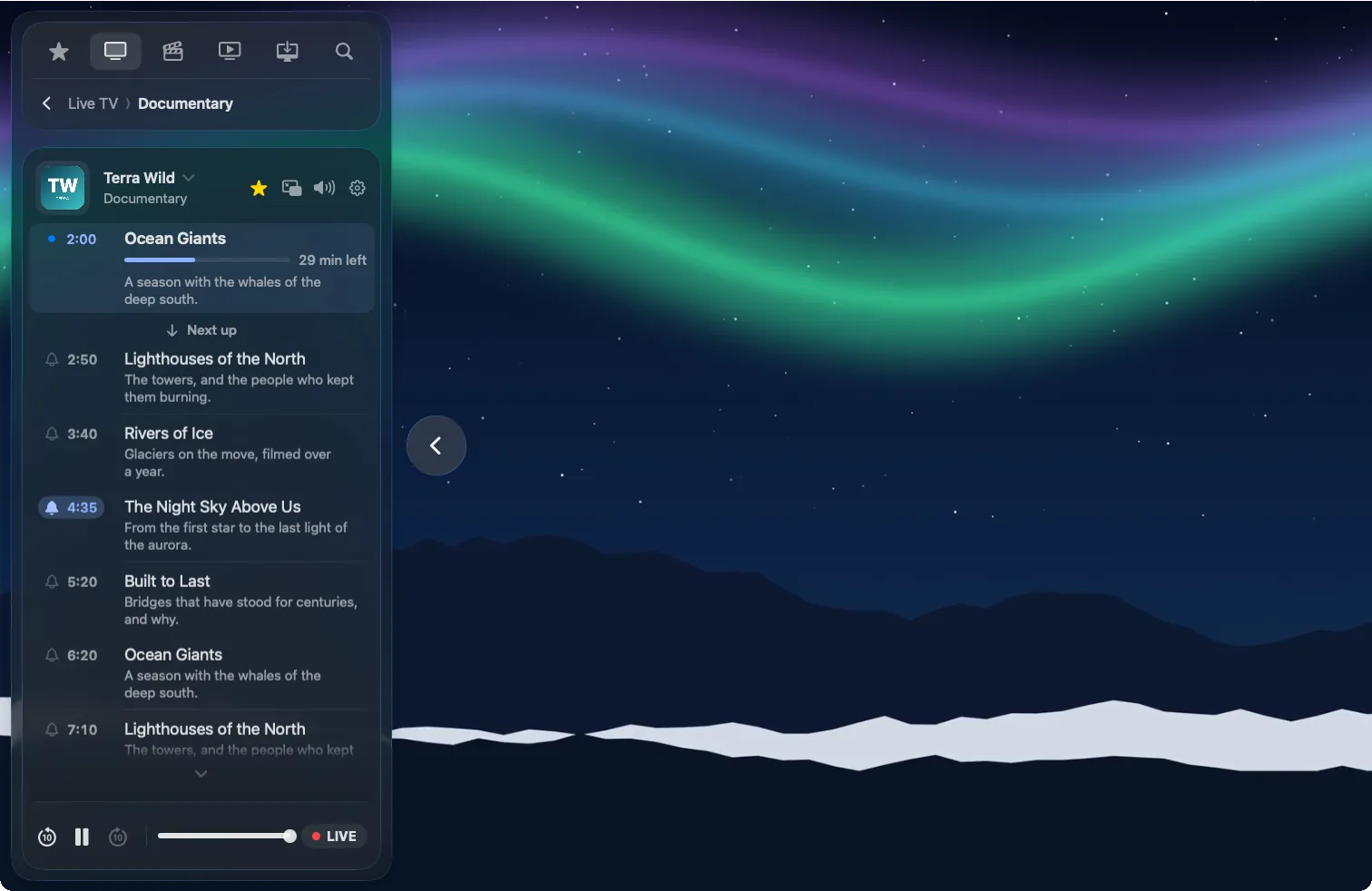
Xtream Codes लॉगिनसोबत प्रत्येक चॅनेलचे गाइड एका क्लिकवर असते: आता काय चालू आहे आणि किती वेळ उरला, पुढे काय, आणि दिवसाचा उरलेला भाग. कार्यक्रमावर क्लिक करून त्यावर जा, किंवा बेल लावा आणि तो सुरू होण्याच्या थोडे आधी Yagi सूचना पाठवेल.
रिमाइंडर सिंक होतात, त्यामुळे Mac वर लावलेली बेल तुमच्या iPhone वरही वाजते.
लाइव्ह टीव्ही थांबवा. 2 तासांपर्यंत मागे जा.
फोन वाजला की स्पेस दाबा आणि त्याच सेकंदापासून पुढे पाहा. गोल पुन्हा पाहण्यासाठी मागे जा, मग लाइव्ह गाठण्यासाठी L दाबा. तुम्ही दूर असताना Yagi स्ट्रीम चालू ठेवतो, तुमच्या प्रोव्हायडरच्या कॅच-अपची गरज न पडता.
स्ट्रीम अडकले तर Yagi स्वतःच पुन्हा कनेक्ट होतो आणि तो काय करत आहे ते सांगतो, गोठलेले चित्र तुमच्यासमोर न ठेवता.
सबटायटल नसलेल्या चित्रपटांसाठी सबटायटल.
चित्रपट किंवा एपिसोडसाठी इन्स्टंट सबटायटल चालू करा आणि Yagi तो प्ले होत असतानाच ते लिहितो, एकेक वाक्य करून, 30 हून अधिक बोलल्या जाणाऱ्या भाषांमधून. तो 20 हून अधिक भाषांमध्ये त्यांचे भाषांतर करू शकतो. हे सर्व तुमच्या Mac वरच होते: तुम्ही जे पाहता ते कुठेही पाठवले जात नाही.

तुमच्या स्क्रीनच्या मापाचा.
खोलीपलीकडच्या मोठ्या डिस्प्लेवर असो की लहान लॅपटॉप स्क्रीनवर, इंटरफेस स्केल 80% ते 200% मध्ये कुठेही ठेवा. साइडबार, कंट्रोल आणि गाइड सगळेच त्याप्रमाणे बदलतात, त्यामुळे चित्र स्क्रीन भरत असताना काहीही लहानसे राहत नाही.
तुम्हाला अपेक्षित बाकी सर्व काही
एकच शोध
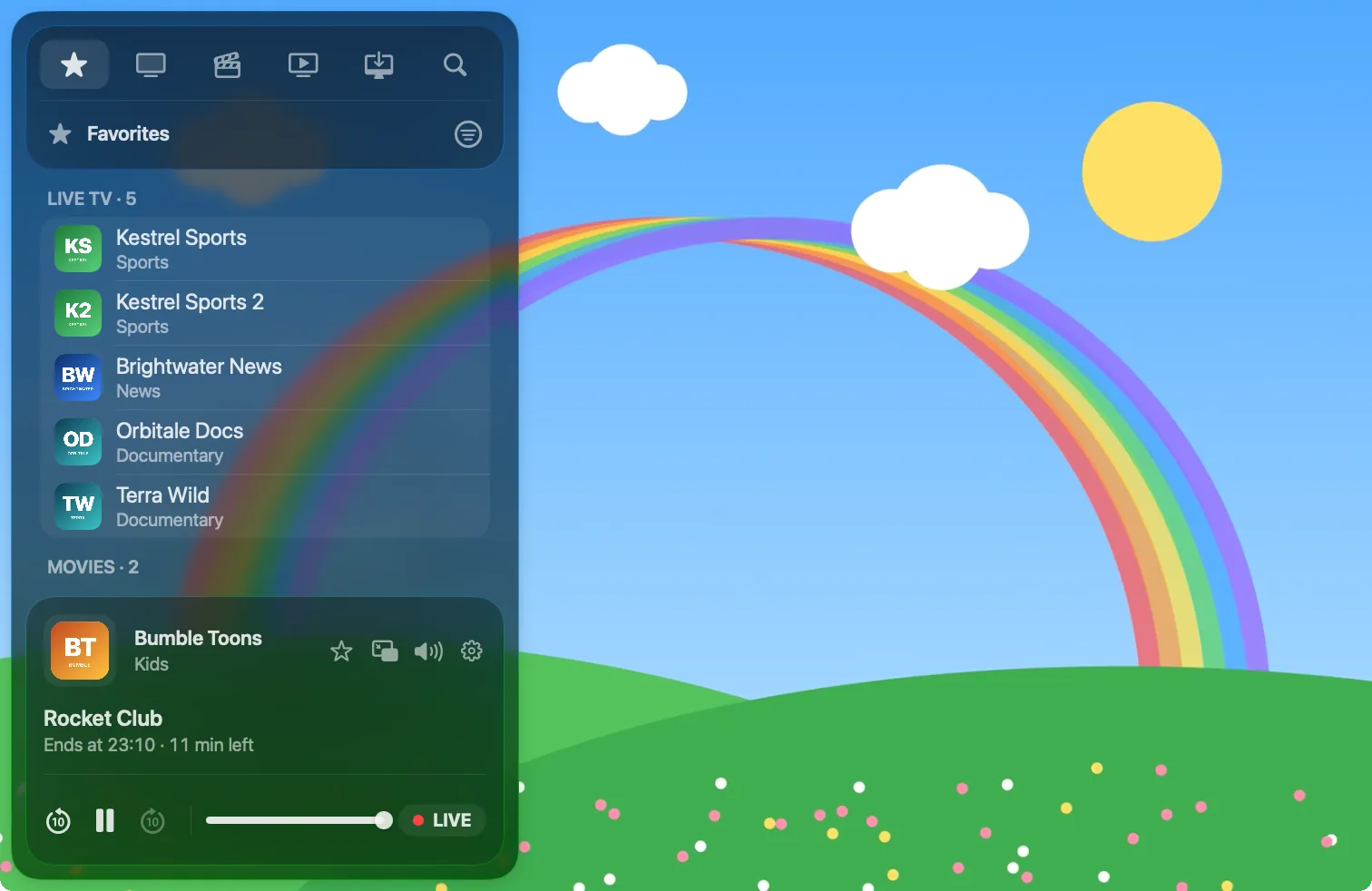
चॅनेल, गाइडमध्ये पुढे काय येणार, चित्रपट आणि मालिका एकाच यादीत, तीन अक्षरांतून.
डाउनलोड
चित्रपट, एपिसोड किंवा संपूर्ण सीझन, सिग्नल नसलेल्या ट्रेनमध्ये पाहण्यासाठी.
iCloud सिंक
आवडते, नावे, लेआउट, रिमाइंडर आणि तुम्ही जिथे थांबलात ते, प्रत्येक डिव्हाइसवर.
AirPlay आणि Handoff
टीव्हीवर पाठवा, किंवा तुम्ही पाहत असलेले चॅनेल तुमच्या iPhone किंवा iPad कडे सोपवा.
तुमची प्लेलिस्ट, तुमच्या पद्धतीने
चॅनेल आणि ग्रुपची नावे बदला, आणि जे तुम्ही कधीच पाहत नाही ते लपवा.
सबटायटल आणि ऑडिओ
तुमचा प्रोव्हायडर देतो तो प्रत्येक ट्रॅक, प्लेयरच्या कंट्रोलमधून निवडा.
एका मिनिटात तयार.
Yagi उघडा, Xtream Codes किंवा M3U लिंक निवडा, आणि तुमच्या प्रोव्हायडरने पाठवलेले तपशील टाका. Yagi सर्व काही लाइव्ह टीव्ही, चित्रपट आणि टीव्ही शो मध्ये लावतो, आणि दिवसातून एकदा प्लेलिस्ट आपोआप रिफ्रेश करतो.
टप्प्याटप्प्याने: Mac वर IPTV कसे पाहावे आणि Mac वर M3U प्लेलिस्ट कशी जोडावी.

प्रश्न
Yagi कोणत्या Mac वर चालतो?
macOS 26 किंवा त्यानंतरचा कोणताही Mac, Apple silicon किंवा Intel, macOS 27 आणि त्यानंतर येणाऱ्या सर्वांसह.
Mac साठी वेगळे सबस्क्रिप्शन लागते का?
नाही. एकच सबस्क्रिप्शन iPhone, iPad आणि Mac कव्हर करते, आणि कौटुंबिक शेअरिंगसोबत काम करते. Yagi 7 दिवस मोफत आहे, मग US मध्ये दरमहा $0.99 किंवा दरवर्षी $9.99.
Mac वर एकाच वेळी दोन चॅनेल पाहू शकतो का?
होय: दुसरी विंडो उघडा आणि त्यात वेगळे चॅनेल प्ले करा. अनेक प्रोव्हायडर एका वेळी फक्त एक किंवा दोन स्ट्रीमना परवानगी देतात, त्यामुळे हे तुमच्या खात्यावर अवलंबून आहे.
Yagi सोबत चॅनेल येतात का?
नाही. Yagi हा तुम्हाला वापरण्याचा अधिकार असलेल्या प्रोव्हायडरच्या Xtream Codes लॉगिन किंवा M3U लिंकसाठी प्लेयर आहे. तो कोणतेही चॅनेल पुरवत नाही.
Apple TV ॲप आहे का?
अजून नाही. Mac वरून तुम्ही AirPlay ने चित्र Apple TV वर पाठवू शकता.
iPhone आणि iPad वरही

Yagi 7 दिवस मोफत वापरून पाहा.
iPhone, iPad आणि Mac वर, तुमच्या स्वतःच्या प्रोव्हायडरच्या Xtream किंवा M3U प्लेलिस्टसह. खाते नाही, जाहिराती नाहीत, ट्रॅकिंग नाही.
App Store वरून डाउनलोड करा7 दिवस मोफत. त्यानंतर दरमहा ₹99 किंवा दरवर्षी ₹999, iPhone, iPad आणि Mac वर. App Store सेटिंगमध्ये कधीही रद्द करा. तुमच्या देशाच्या App Store मध्ये किमती वेगळ्या असू शकतात. कौटुंबिक शेअरिंगसोबत काम करतो.
Yagi सोबत चॅनेल येत नाहीत: तो तुमच्या स्वतःच्या प्रोव्हायडरची प्लेलिस्ट प्ले करतो.
डेमोतील फुटेजबद्दल
डेमोतील चॅनेलची नावे, कार्यक्रम आणि प्लेलिस्ट काल्पनिक आहेत. दाखवलेली दृश्ये ओपन चित्रपट आणि सार्वजनिक डोमेन फुटेज आहेत, ज्यांचे श्रेय खाली दिले आहे; त्यांचे निर्माते Yagi चे समर्थन करत नाहीत.