- Yagi
- Mac-এর জন্য IPTV প্লেয়ার
Mac-এর জন্য IPTV প্লেয়ার
Mac-এর জন্য তৈরি IPTV প্লেয়ার।
Yagi আপনার নিজের প্রোভাইডারের Xtream Codes লগইন বা M3U লিংকের জন্য একটি নেটিভ macOS অ্যাপ। নিজস্ব উইন্ডো, নিজস্ব কীবোর্ড শর্টকাট, ছবির পাশে টিভি গাইড, আর সবকিছু আপনার iPhone ও iPad-এর সঙ্গে সিঙ্কে।
7 দিন বিনামূল্যে, তারপর আপনার প্ল্যান বেছে নিন। আপনার দেশের দাম App Store-এ দেখুন। যেকোনো সময় App Store সেটিংসে বাতিল করুন। ফ্যামিলি শেয়ারিং-এর সঙ্গে কাজ করে।
নিজেই চালিয়ে দেখুন
হাতে নিয়ে দেখুন। এখানেই।
Yagi-এর Mac প্লেয়ারের একটি সচল প্রতিরূপ, একটি ডেমো প্লেলিস্টসহ। একটি চ্যানেল বেছে নিন, লাইভ টিভি পজ করুন, পিছিয়ে যান, তারপর আবার লাইভ ধরুন।
- স্পেস চালান বা পজ করুন
- ←→ 10 সেকেন্ড পিছনে বা সামনে
- ↑↓ চ্যানেল বদলান
- S, রাইট ক্লিক বা ছবির ওপর পাশে সোয়াইপ: সাইডবার দেখান বা লুকান
- L লাইভে যান
একটি Mac অ্যাপ, Mac-এ চলা iPad অ্যাপ নয়।
Apple ডিভাইসের বেশিরভাগ IPTV প্লেয়ার Mac-এ তাদের iPad অ্যাপ হিসেবে চলে। Yagi তৈরি macOS-এর জন্যই: ছোট-বড় করা যায় এমন উইন্ডো, ছবির পাশে সাইডবার, আসল মেনু বার, দেখার সময় আপনি যা যা করেন তার সবকিছুর কীবোর্ড শর্টকাট, আর যত খুশি উইন্ডো, প্রতিটিতে নিজস্ব চ্যানেল।
আপনার সব ডিভাইসে এটি একটিই অ্যাপ: একই কেনাকাটায় iPhone, iPad ও Mac চলে, আর একটিতে যে প্লেলিস্ট, প্রিয় ও অবস্থান সেট করেন, তা অন্যগুলোতেও থাকে।

দেখার সময় কীবোর্ড শর্টকাট
মাউস খুঁজতে হবে না। প্লেয়ার সাড়া দেয় সেই কীগুলোতে, যা আপনি আশা করেন।
| কী | কী করে |
|---|---|
| স্পেস | চালান বা পজ করুন, লাইভ টিভিসহ |
| ← ও → | 10 সেকেন্ড পিছনে বা সামনে |
| ↑ ও ↓ | আগের বা পরের চ্যানেল |
| S | সাইডবার দেখান বা লুকান |
| L | লাইভে ফিরে যান |
| M | শব্দ চালু বা বন্ধ |
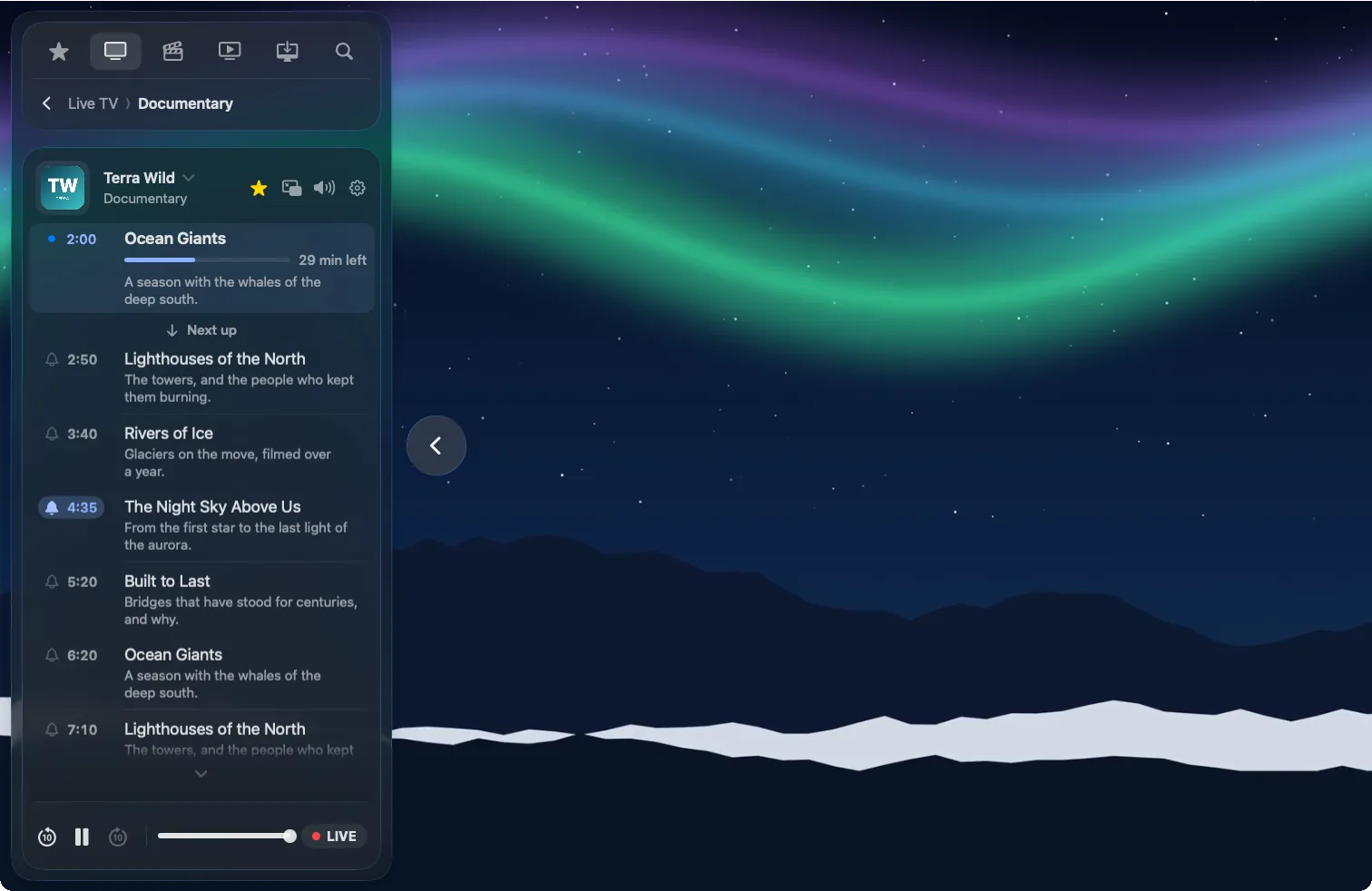
টিভি গাইড, ঠিক ছবির পাশে।
Xtream Codes লগইনে প্রতিটি চ্যানেলের গাইড এক ক্লিক দূরে: এখন কী চলছে আর কত সময় বাকি, পরে কী, আর দিনের বাকিটা। কোনো অনুষ্ঠানে ক্লিক করে সেখানে যান, বা বেল সেট করুন, Yagi শুরুর ঠিক আগে একটি নোটিফিকেশন পাঠাবে।
রিমাইন্ডার সিঙ্ক হয়, তাই Mac-এ সেট করা বেল আপনার iPhone-এও বাজে।
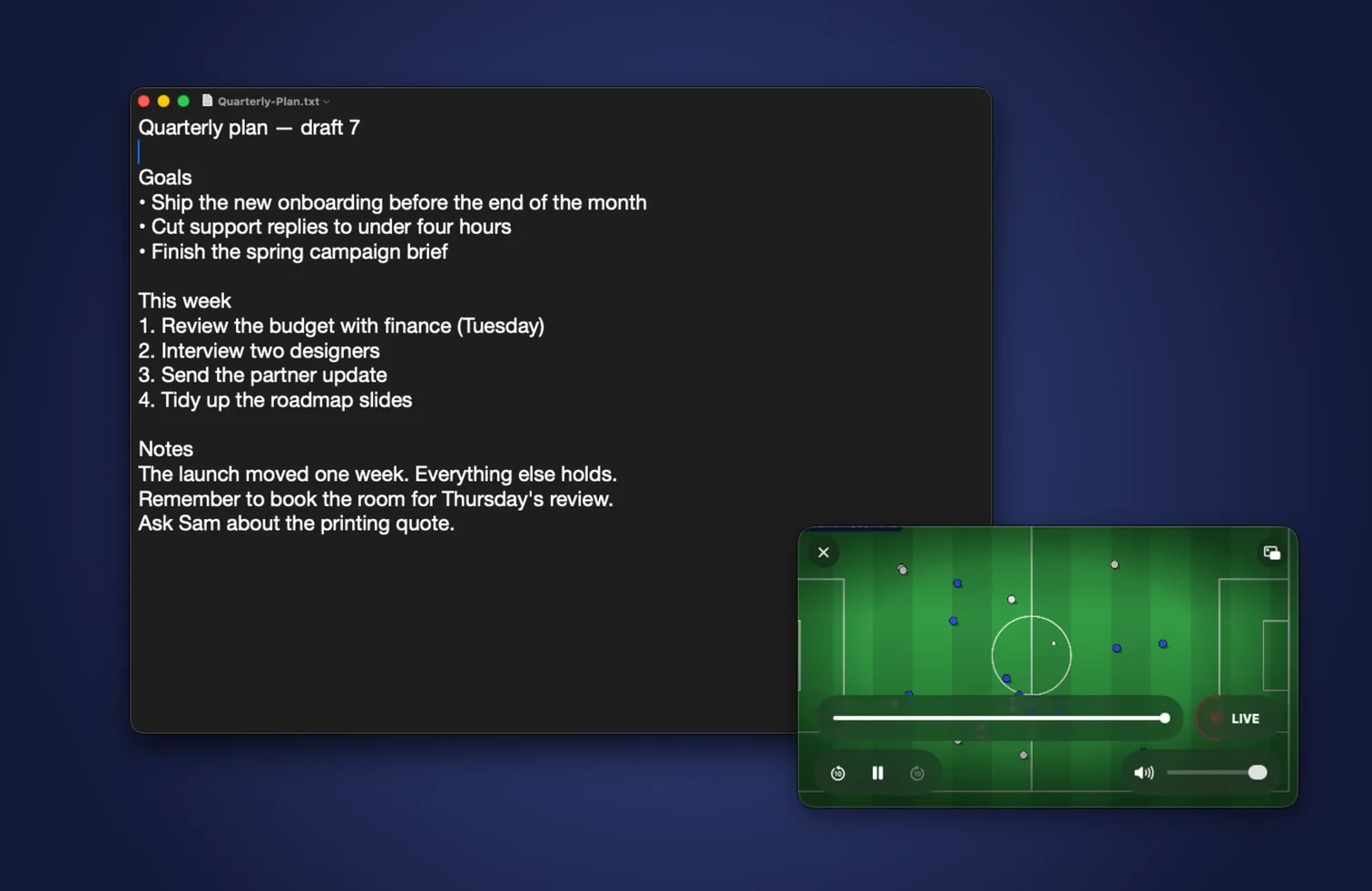
লাইভ টিভি পজ করুন। 2 ঘণ্টা পর্যন্ত পিছিয়ে যান।
ফোন বাজলে স্পেস চাপুন, আর ঠিক সেই সেকেন্ড থেকে আবার দেখুন। গোলটা আবার দেখতে পিছিয়ে যান, তারপর লাইভ ধরতে L চাপুন। আপনি দূরে থাকলেও Yagi স্ট্রিম চালু রাখে, প্রোভাইডারের ক্যাচ-আপ ছাড়াই।
স্ট্রিম আটকে গেলে Yagi নিজেই আবার কানেক্ট হয় আর জানায় কী করছে, জমে থাকা ছবি নিয়ে আপনাকে বসিয়ে রাখে না।
যে মুভিতে সাবটাইটেল নেই, তার জন্যও সাবটাইটেল।
কোনো মুভি বা পর্বে ইনস্ট্যান্ট সাবটাইটেল চালু করুন, Yagi চলার সময়েই একটি করে বাক্য লিখে দেবে, 30টিরও বেশি কথ্য ভাষা থেকে। 20টিরও বেশি ভাষায় অনুবাদও করতে পারে। সবই হয় আপনার Mac-এ: আপনি যা দেখেন তা কোথাও পাঠানো হয় না।

আপনার পর্দার মাপে।
ঘরের ওপাশের বড় ডিসপ্লে হোক বা ছোট ল্যাপটপের পর্দা, ইন্টারফেসের আকার 80% থেকে 200%-এর মধ্যে যেকোনো জায়গায় রাখুন। সাইডবার, কন্ট্রোল আর গাইড সবই তার সঙ্গে বদলায়, তাই ছবি পর্দা ভরালেও কিছুই ছোট হয়ে থাকে না।
আর যা যা আশা করেন
একটিই সার্চ
চ্যানেল, গাইডে কী আসছে, মুভি ও সিরিজ এক তালিকায়, তিনটি অক্ষর থেকেই।
ডাউনলোড
মুভি, পর্ব বা পুরো সিজন, সিগনাল ছাড়া ট্রেনে দেখার জন্য।
iCloud সিঙ্ক
প্রিয়, নাম, লেআউট, রিমাইন্ডার ও যেখানে থেমেছিলেন, প্রতিটি ডিভাইসে।
AirPlay ও Handoff
টিভিতে পাঠান, বা যে চ্যানেল দেখছেন তা আপনার iPhone বা iPad-এ দিয়ে দিন।
আপনার প্লেলিস্ট, আপনার মতো করে
চ্যানেল ও গ্রুপের নাম বদলান, আর যা কখনো দেখেন না তা লুকিয়ে রাখুন।
সাবটাইটেল ও অডিও
আপনার প্রোভাইডারের দেওয়া প্রতিটি ট্র্যাক, প্লেয়ারের কন্ট্রোল থেকে বেছে নিন।
এক মিনিটে সেট আপ।
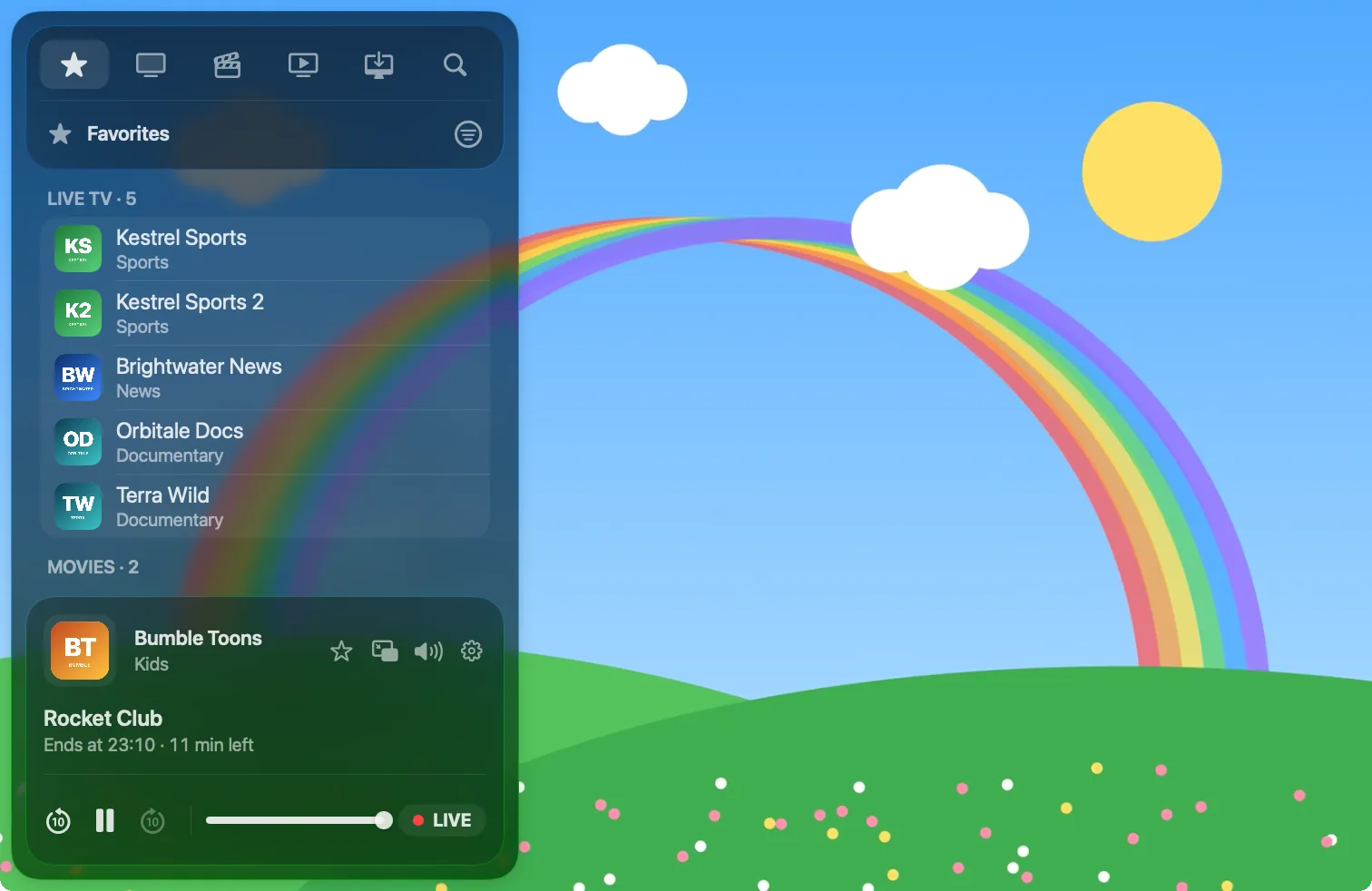
Yagi খুলুন, Xtream Codes বা M3U লিংক বেছে নিন, আর আপনার প্রোভাইডার যা পাঠিয়েছে তা লিখুন। Yagi সবকিছু লাইভ টিভি, মুভি ও টিভি শোতে সাজিয়ে দেয়, আর দিনে একবার নিজেই প্লেলিস্ট রিফ্রেশ করে।
ধাপে ধাপে: Mac-এ কীভাবে IPTV দেখবেন ও Mac-এ কীভাবে M3U প্লেলিস্ট যোগ করবেন।

প্রশ্ন
Yagi কোন কোন Mac-এ চলে?
macOS 26 বা নতুন সংস্করণের যেকোনো Mac, Apple silicon বা Intel, macOS 27 ও তার পরের সংস্করণসহ।
Mac-এর জন্য কি আলাদা সাবস্ক্রিপশন লাগে?
না। একটি সাবস্ক্রিপশনেই iPhone, iPad ও Mac চলে, আর ফ্যামিলি শেয়ারিং-এর সঙ্গে কাজ করে। Yagi 7 দিন বিনামূল্যে, তারপর US-এ মাসে $0.99 বা বছরে $9.99।
Mac-এ কি একসঙ্গে দুটি চ্যানেল দেখা যায়?
হ্যাঁ: আরেকটি উইন্ডো খুলে তাতে অন্য চ্যানেল চালান। অনেক প্রোভাইডার একসঙ্গে শুধু এক বা দুটি স্ট্রিমের অনুমতি দেয়, তাই এটা আপনার অ্যাকাউন্টের ওপর নির্ভর করে।
Yagi-এর সঙ্গে কি চ্যানেল আসে?
না। Yagi এমন প্রোভাইডারের Xtream Codes লগইন বা M3U লিংকের প্লেয়ার, যা ব্যবহারের অধিকার আপনার আছে। এটি কোনো চ্যানেল সরবরাহ করে না।
Apple TV-এর জন্য কি অ্যাপ আছে?
এখনো নেই। Mac থেকে AirPlay দিয়ে ছবি Apple TV-তে পাঠাতে পারেন।
iPhone ও iPad-এও

7 দিন বিনামূল্যে Yagi চালিয়ে দেখুন।
iPhone, iPad ও Mac-এ, আপনার নিজের প্রোভাইডারের Xtream বা M3U প্লেলিস্ট নিয়ে। অ্যাকাউন্ট নেই, বিজ্ঞাপন নেই, ট্র্যাকিং নেই।
App Store থেকে ডাউনলোড করুন7 দিন বিনামূল্যে, তারপর আপনার প্ল্যান বেছে নিন। আপনার দেশের দাম App Store-এ দেখুন। যেকোনো সময় App Store সেটিংসে বাতিল করুন। ফ্যামিলি শেয়ারিং-এর সঙ্গে কাজ করে।
Yagi-এর সঙ্গে কোনো চ্যানেল আসে না: এটি আপনার নিজের প্রোভাইডারের প্লেলিস্ট চালায়।
ডেমোর ফুটেজ সম্পর্কে
ডেমোর চ্যানেলের নাম, অনুষ্ঠান ও প্লেলিস্ট কাল্পনিক। দেখানো ছবিগুলো ওপেন মুভি ও পাবলিক ডোমেইন ফুটেজ, নিচে কৃতজ্ঞতা দেওয়া হলো; এগুলোর নির্মাতারা Yagi-কে সমর্থন করেন না।