- Yagi
- Mac ପାଇଁ IPTV ପ୍ଲେୟାର୍
Mac ପାଇଁ IPTV ପ୍ଲେୟାର୍
Mac ପାଇଁ ତିଆରି IPTV ପ୍ଲେୟାର୍।
Yagi ଆପଣଙ୍କ ନିଜ ପ୍ରୋଭାଇଡରଙ୍କ Xtream Codes ଲଗ୍ଇନ୍ କିମ୍ବା M3U ଲିଙ୍କ୍ ପାଇଁ ଏକ ନେଟିଭ୍ macOS ଆପ୍। ନିଜ ୱିଣ୍ଡୋ, ନିଜ କିବୋର୍ଡ୍ ସର୍ଟକଟ୍, ଚିତ୍ର ପାଖରେ TV ଗାଇଡ୍, ଏବଂ ସବୁକିଛି ଆପଣଙ୍କ iPhone ଓ iPad ସହିତ ସିଙ୍କରେ।
7 ଦିନ ମାଗଣା। ତା’ପରେ ମାସକୁ ₹99 କିମ୍ବା ବର୍ଷକୁ ₹999, iPhone, iPad ଏବଂ Mac ରେ। App Store ସେଟିଂସରେ ଯେକୌଣସି ସମୟରେ ବାତିଲ୍ କରନ୍ତୁ। ଆପଣଙ୍କ ଦେଶର App Store ରେ ମୂଲ୍ୟ ଭିନ୍ନ ହୋଇପାରେ। ଫ୍ୟାମିଲି ଶେୟରିଂ ସହିତ କାମ କରେ।
ନିଜେ ଚେଷ୍ଟା କରନ୍ତୁ
ଚଳାଇ ଦେଖନ୍ତୁ। ଏଠାରେ ହିଁ।
ଡେମୋ ପ୍ଲେଲିଷ୍ଟ୍ ସହିତ, Yagi ର Mac ପ୍ଲେୟାରର ଏକ କାମ କରୁଥିବା ପ୍ରତିରୂପ। ଗୋଟିଏ ଚ୍ୟାନେଲ୍ ବାଛନ୍ତୁ, ଲାଇଭ୍ TV ବିରତ କରନ୍ତୁ, ପଛକୁ ଯାଆନ୍ତୁ, ତା’ପରେ ପୁଣି ଲାଇଭ୍ ଧରନ୍ତୁ।
- ସ୍ପେସ୍ ଚଲାନ୍ତୁ କିମ୍ବା ବିରତ କରନ୍ତୁ
- ←→ 10 ସେକେଣ୍ଡ ପଛକୁ କିମ୍ବା ଆଗକୁ
- ↑↓ ଚ୍ୟାନେଲ୍ ବଦଳାନ୍ତୁ
- S, ଡାହାଣ କ୍ଲିକ୍ କିମ୍ବା ଚିତ୍ର ଉପରେ ପାର୍ଶ୍ୱକୁ ସ୍ୱାଇପ୍: ସାଇଡ୍ବାର୍ ଦେଖାନ୍ତୁ କିମ୍ବା ଲୁଚାନ୍ତୁ
- L ଲାଇଭକୁ ଯାଆନ୍ତୁ
ଏକ Mac ଆପ୍, Mac ରେ ଚାଲୁଥିବା iPad ଆପ୍ ନୁହେଁ।
Apple ଡିଭାଇସ୍ ପାଇଁ ଅଧିକାଂଶ IPTV ପ୍ଲେୟାର୍ Mac ରେ ସେମାନଙ୍କ iPad ଆପ୍ ଭାବେ ଚାଲନ୍ତି। Yagi macOS ପାଇଁ ହିଁ ତିଆରି: ଆକାର ବଦଳାଯାଇପାରୁଥିବା ୱିଣ୍ଡୋ, ଚିତ୍ର ପାଖରେ ସାଇଡ୍ବାର୍, ପ୍ରକୃତ ମେନୁ ବାର୍, ଦେଖିବା ସମୟରେ ଆପଣ କରୁଥିବା ସବୁକିଛି ପାଇଁ କିବୋର୍ଡ୍ ସର୍ଟକଟ୍, ଏବଂ ଯେତେ ଇଚ୍ଛା ସେତେ ୱିଣ୍ଡୋ, ପ୍ରତ୍ୟେକରେ ନିଜ ଚ୍ୟାନେଲ୍।
ଆପଣଙ୍କ ସମସ୍ତ ଡିଭାଇସରେ ଏହା ଗୋଟିଏ ଆପ୍: ସେହି କ୍ରୟ iPhone, iPad ଏବଂ Mac ରେ ଚାଲେ, ଏବଂ ଗୋଟିଏରେ ସେଟ୍ କରିଥିବା ପ୍ଲେଲିଷ୍ଟ୍, ପସନ୍ଦ ଓ ସ୍ଥିତି ଅନ୍ୟଗୁଡ଼ିକରେ ମଧ୍ୟ ଥାଏ।

ଦେଖୁଥିବା ସମୟରେ କିବୋର୍ଡ୍ ସର୍ଟକଟ୍
ମାଉସ୍ ଖୋଜିବାକୁ ପଡ଼େ ନାହିଁ। ପ୍ଲେୟାର୍ ସେହି କି’ ରେ ସାଡ଼ା ଦିଏ, ଯାହା ଆପଣ ଆଶା କରନ୍ତି।
| କି’ | ଏହା କ’ଣ କରେ |
|---|---|
| ସ୍ପେସ୍ | ଚଲାନ୍ତୁ କିମ୍ବା ବିରତ କରନ୍ତୁ, ଲାଇଭ୍ TV ସହିତ |
| ← ଓ → | 10 ସେକେଣ୍ଡ ପଛକୁ କିମ୍ବା ଆଗକୁ |
| ↑ ଓ ↓ | ପୂର୍ବ କିମ୍ବା ପରବର୍ତ୍ତୀ ଚ୍ୟାନେଲ୍ |
| S | ସାଇଡ୍ବାର୍ ଦେଖାନ୍ତୁ କିମ୍ବା ଲୁଚାନ୍ତୁ |
| L | ଲାଇଭକୁ ଫେରନ୍ତୁ |
| M | ଶବ୍ଦ ଚାଲୁ କିମ୍ବା ବନ୍ଦ |
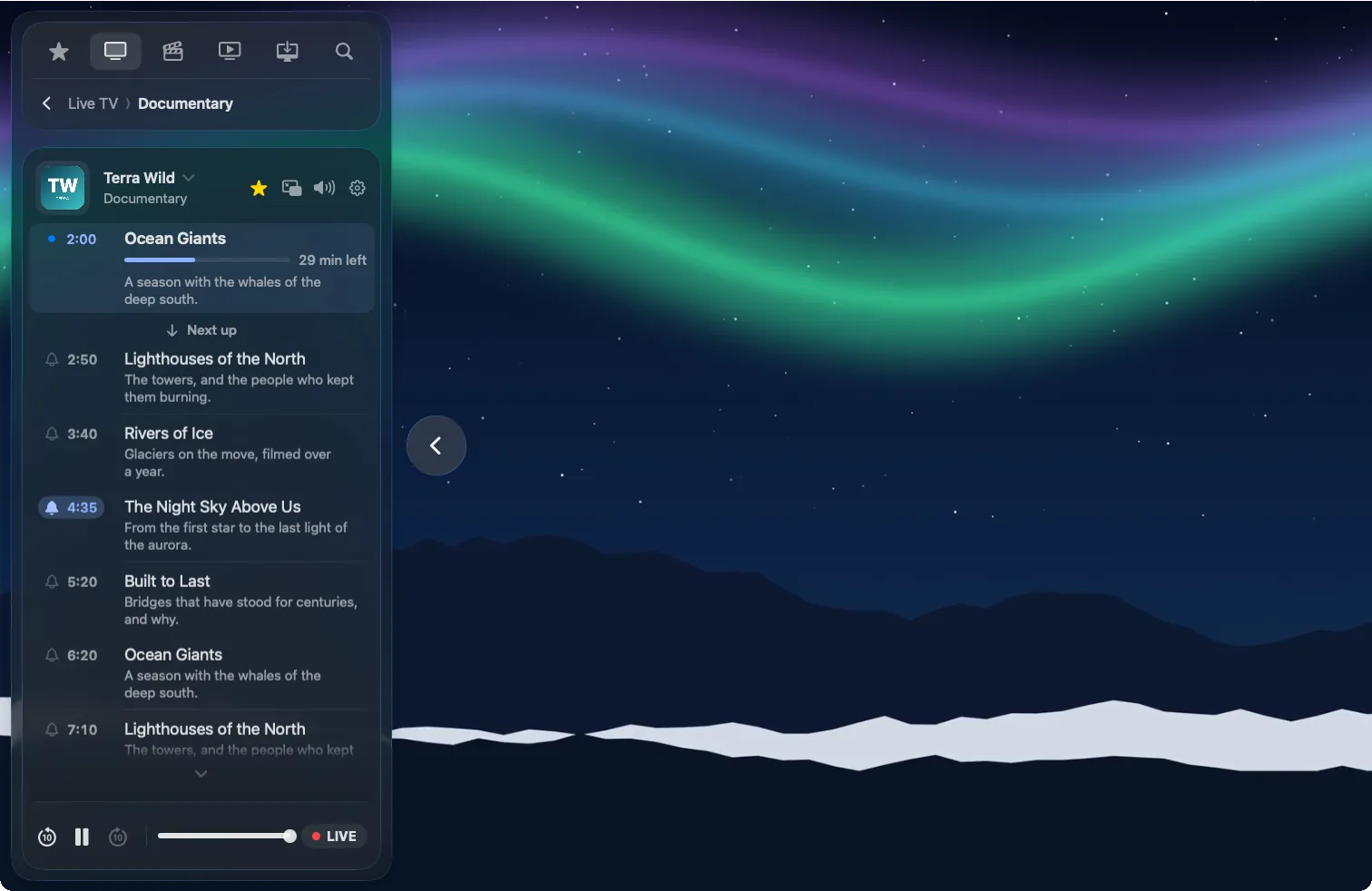
TV ଗାଇଡ୍, ଠିକ୍ ଚିତ୍ର ପାଖରେ।
Xtream Codes ଲଗ୍ଇନ୍ ସହିତ, ପ୍ରତ୍ୟେକ ଚ୍ୟାନେଲର ଗାଇଡ୍ ଗୋଟିଏ କ୍ଲିକ୍ ଦୂରରେ: ଏବେ କ’ଣ ଚାଲିଛି ଓ କେତେ ସମୟ ବାକି, ପରେ କ’ଣ, ଏବଂ ଦିନର ବାକି। କୌଣସି କାର୍ଯ୍ୟକ୍ରମରେ କ୍ଲିକ୍ କରି ସେଠାକୁ ଯାଆନ୍ତୁ, କିମ୍ବା ଘଣ୍ଟି ସେଟ୍ କରନ୍ତୁ ଏବଂ ଆରମ୍ଭ ଠିକ୍ ପୂର୍ବରୁ Yagi ଏକ ବିଜ୍ଞପ୍ତି ପଠାଏ।
ରିମାଇଣ୍ଡର୍ ସିଙ୍କ୍ ହୁଏ, ତେଣୁ Mac ରେ ସେଟ୍ କରିଥିବା ଘଣ୍ଟି ଆପଣଙ୍କ iPhone ରେ ମଧ୍ୟ ବାଜେ।
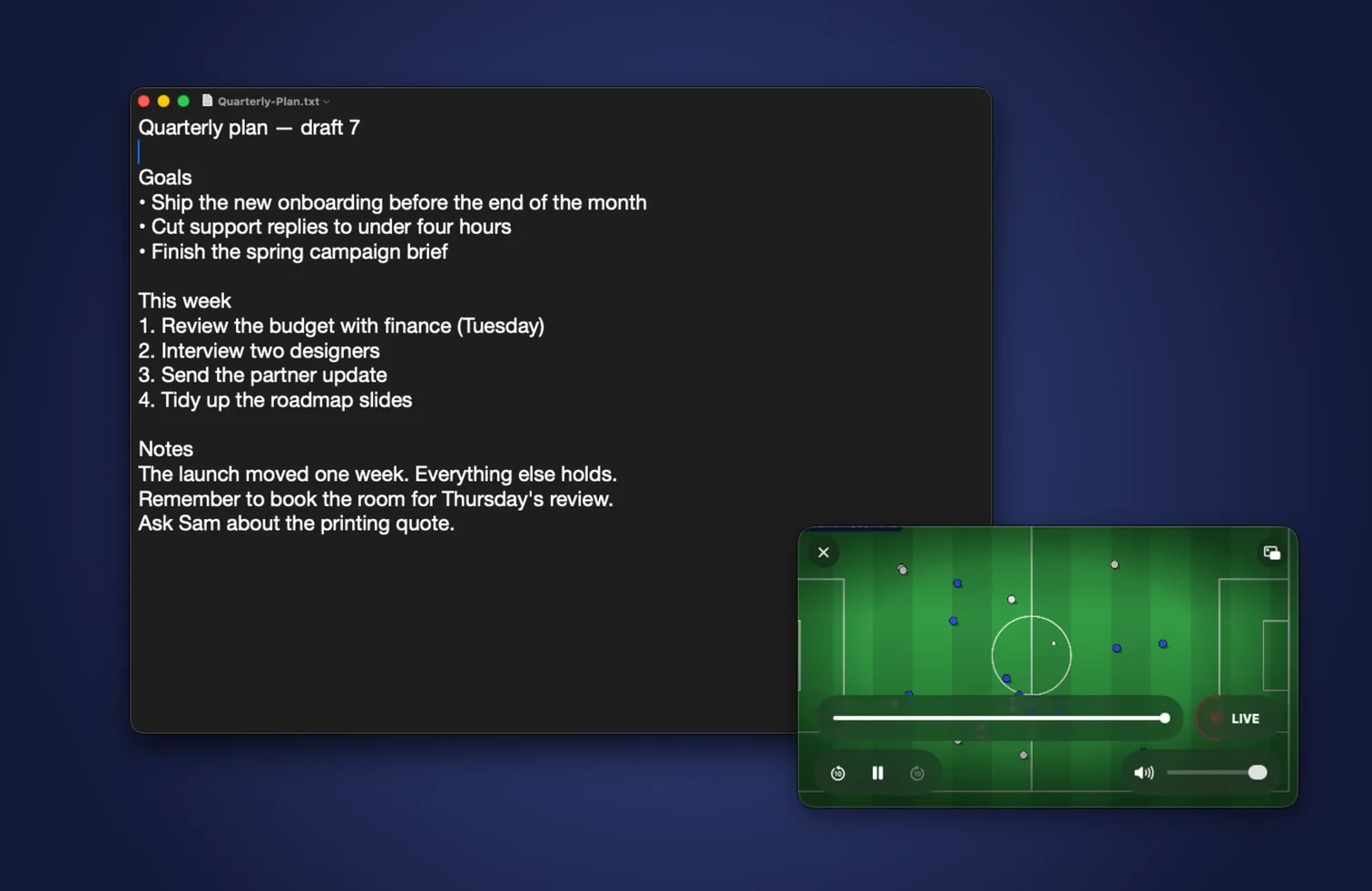
ଲାଇଭ୍ TV ବିରତ କରନ୍ତୁ। 2 ଘଣ୍ଟା ପର୍ଯ୍ୟନ୍ତ ପଛକୁ ଯାଆନ୍ତୁ।
ଫୋନ୍ ବାଜିଲେ ସ୍ପେସ୍ ଦବାନ୍ତୁ ଏବଂ ସେହି ସେକେଣ୍ଡରୁ ଜାରି ରଖନ୍ତୁ। ଗୋଲ୍ଟି ପୁଣି ଦେଖିବାକୁ ପଛକୁ ଯାଆନ୍ତୁ, ତା’ପରେ ଲାଇଭ୍ ଧରିବାକୁ L ଦବାନ୍ତୁ। ଆପଣ ଦୂରରେ ଥିବା ବେଳେ Yagi ଷ୍ଟ୍ରିମ୍ ଚାଲୁ ରଖେ, ପ୍ରୋଭାଇଡରଙ୍କ କ୍ୟାଚ୍-ଅପ୍ ବିନା।
ଷ୍ଟ୍ରିମ୍ ଅଟକିଲେ, Yagi ନିଜେ ପୁଣି ସଂଯୋଗ କରେ ଏବଂ କ’ଣ କରୁଛି ଜଣାଏ, ଜମିଯାଇଥିବା ଚିତ୍ର ସହ ଆପଣଙ୍କୁ ଛାଡ଼ିଦିଏ ନାହିଁ।
ଉପଶୀର୍ଷକ ନଥିବା ମୂଭି ପାଇଁ ଉପଶୀର୍ଷକ।
କୌଣସି ମୂଭି କିମ୍ବା ଏପିସୋଡ୍ ପାଇଁ ତତ୍କ୍ଷଣାତ୍ ଉପଶୀର୍ଷକ ଚାଲୁ କରନ୍ତୁ ଏବଂ Yagi ଚାଲୁଥିବା ସମୟରେ ଗୋଟିଏ ଗୋଟିଏ ବାକ୍ୟ କରି ଲେଖେ, 30ରୁ ଅଧିକ କଥିତ ଭାଷାରୁ। ଏହା 20ରୁ ଅଧିକ ଭାଷାକୁ ଅନୁବାଦ ମଧ୍ୟ କରିପାରେ। ସବୁ ଆପଣଙ୍କ Mac ରେ ହୁଏ: ଆପଣ ଯାହା ଦେଖନ୍ତି ତାହା କେଉଁଠିକୁ ପଠାଯାଏ ନାହିଁ।

ଆପଣଙ୍କ ସ୍କ୍ରୀନ୍ ମାପରେ।
ଘରର ସେପାଖରେ ବଡ଼ ଡିସପ୍ଲେ ହେଉ କିମ୍ବା ଛୋଟ ଲ୍ୟାପଟପ୍ ସ୍କ୍ରୀନ୍, ଇଣ୍ଟରଫେସ୍ ଆକାର 80%ରୁ 200% ମଧ୍ୟରେ ଯେକୌଣସି ସ୍ଥାନରେ ସେଟ୍ କରନ୍ତୁ। ସାଇଡ୍ବାର୍, କଣ୍ଟ୍ରୋଲ୍ ଓ ଗାଇଡ୍ ସବୁ ସାଙ୍ଗରେ ବଦଳେ, ତେଣୁ ଚିତ୍ର ସ୍କ୍ରୀନ୍ ଭରିଲେ ବି କିଛି ଛୋଟ ହୋଇ ରହେ ନାହିଁ।
ଆଉ ଯାହା ସବୁ ଆଶା କରନ୍ତି
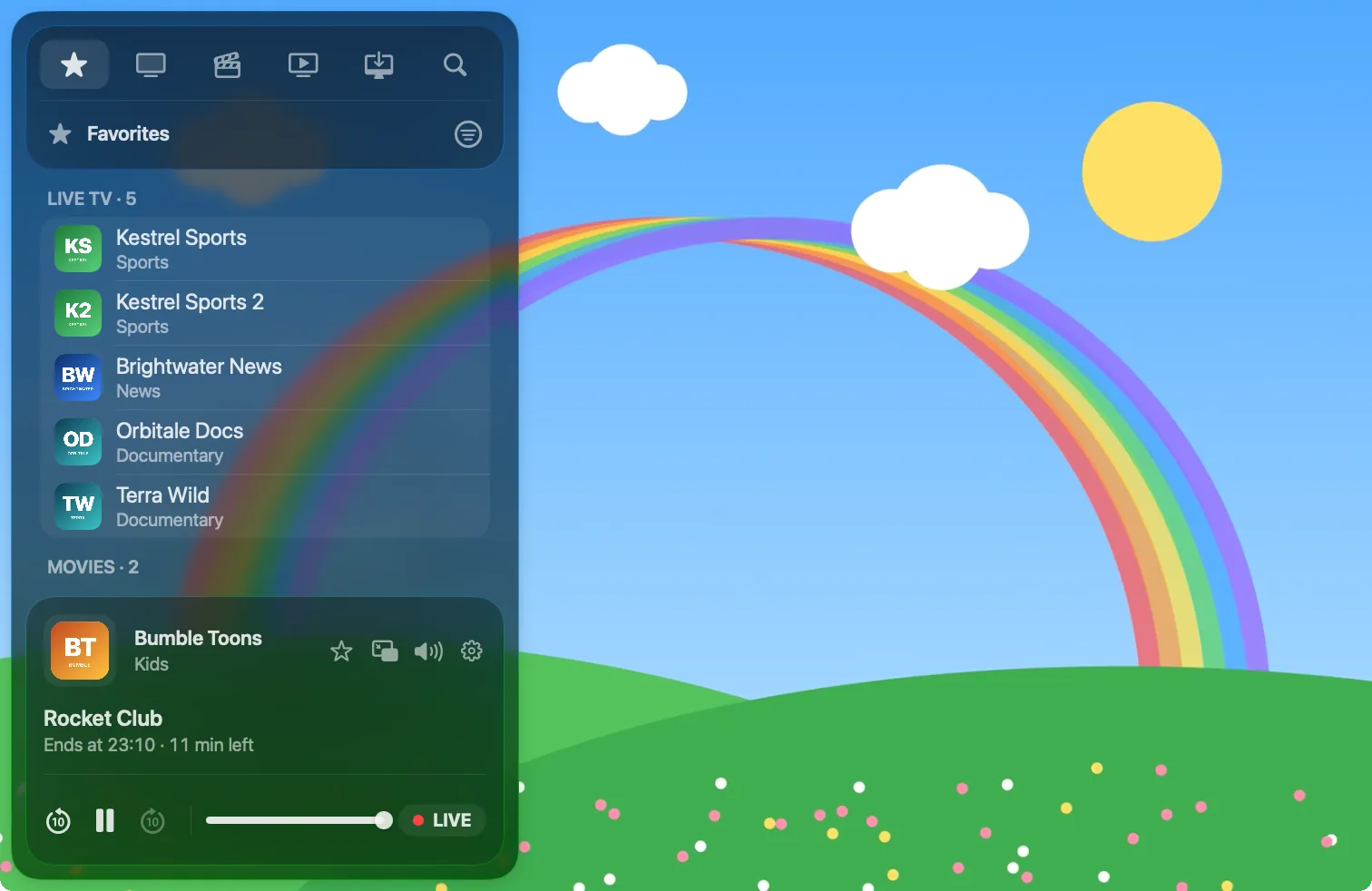
ଗୋଟିଏ ସର୍ଚ୍ଚ
ଚ୍ୟାନେଲ୍, ଗାଇଡରେ ଆଗକୁ କ’ଣ ଆସୁଛି, ମୂଭି ଏବଂ ସିରିଜ୍ ଗୋଟିଏ ତାଲିକାରେ, ତିନୋଟି ଅକ୍ଷରରୁ।
ଡାଉନ୍ଲୋଡ୍
ମୂଭି, ଏପିସୋଡ୍ କିମ୍ବା ପୂରା ସିଜନ୍, ସିଗ୍ନାଲ୍ ବିନା ଟ୍ରେନରେ ଦେଖିବା ପାଇଁ।
iCloud ସିଙ୍କ୍
ପସନ୍ଦ, ନାମ, ଲେଆଉଟ୍, ରିମାଇଣ୍ଡର୍ ଏବଂ ଯେଉଁଠି ଛାଡ଼ିଥିଲେ, ପ୍ରତ୍ୟେକ ଡିଭାଇସରେ।
AirPlay ଓ Handoff
TV କୁ ପଠାନ୍ତୁ, କିମ୍ବା ଦେଖୁଥିବା ଚ୍ୟାନେଲ୍ ଆପଣଙ୍କ iPhone କିମ୍ବା iPad କୁ ଦେଇଦିଅନ୍ତୁ।
ଆପଣଙ୍କ ପ୍ଲେଲିଷ୍ଟ୍, ଆପଣଙ୍କ ଢଙ୍ଗରେ
ଚ୍ୟାନେଲ୍ ଏବଂ ଗ୍ରୁପର ନାମ ବଦଳାନ୍ତୁ, ଏବଂ ଯାହା କେବେ ଦେଖନ୍ତି ନାହିଁ ତାହା ଲୁଚାନ୍ତୁ।
ଉପଶୀର୍ଷକ ଏବଂ ଅଡିଓ
ଆପଣଙ୍କ ପ୍ରୋଭାଇଡର୍ ସାମିଲ କରୁଥିବା ପ୍ରତ୍ୟେକ ଟ୍ରାକ୍, ପ୍ଲେୟାରର କଣ୍ଟ୍ରୋଲରୁ ବାଛନ୍ତୁ।
ଏକ ମିନିଟରେ ସେଟ୍ ଅପ୍।
Yagi ଖୋଲନ୍ତୁ, Xtream Codes କିମ୍ବା M3U ଲିଙ୍କ୍ ବାଛନ୍ତୁ, ଏବଂ ଆପଣଙ୍କ ପ୍ରୋଭାଇଡର୍ ଯାହା ପଠାଇଛନ୍ତି ତାହା ଲେଖନ୍ତୁ। Yagi ସବୁକିଛି ଲାଇଭ୍ TV, ମୂଭି ଏବଂ TV ଶୋ ରେ ସଜାଏ, ଏବଂ ଦିନକୁ ଥରେ ନିଜେ ପ୍ଲେଲିଷ୍ଟ୍ ରିଫ୍ରେସ୍ କରେ।
ପାହାଚ ପରେ ପାହାଚ: Mac ରେ IPTV କିପରି ଦେଖିବେ ଏବଂ Mac ରେ M3U ପ୍ଲେଲିଷ୍ଟ୍ କିପରି ଯୋଡ଼ିବେ।

ପ୍ରଶ୍ନ
Yagi କେଉଁ Mac ରେ ଚାଲେ?
macOS 26 କିମ୍ବା ନୂଆ ସଂସ୍କରଣ ଥିବା ଯେକୌଣସି Mac, Apple silicon କିମ୍ବା Intel, macOS 27 ଓ ତା’ପରେ ଆସୁଥିବା ସଂସ୍କରଣ ସହିତ।
Mac ପାଇଁ ଅଲଗା ସବ୍ସ୍କ୍ରିପ୍ସନ୍ ଦରକାର କି?
ନା। ଗୋଟିଏ ସବ୍ସ୍କ୍ରିପ୍ସନ୍ iPhone, iPad ଏବଂ Mac କୁ ସାମିଲ କରେ, ଏବଂ ଫ୍ୟାମିଲି ଶେୟରିଂ ସହିତ କାମ କରେ। Yagi 7 ଦିନ ମାଗଣା, ତା’ପରେ US ରେ ମାସକୁ $0.99 କିମ୍ବା ବର୍ଷକୁ $9.99।
Mac ରେ ଏକାଠି ଦୁଇଟି ଚ୍ୟାନେଲ୍ ଦେଖିପାରିବି କି?
ହଁ: ଆଉ ଏକ ୱିଣ୍ଡୋ ଖୋଲି ସେଥିରେ ଅଲଗା ଚ୍ୟାନେଲ୍ ଚଲାନ୍ତୁ। ଅନେକ ପ୍ରୋଭାଇଡର୍ ଏକ ସମୟରେ କେବଳ ଗୋଟିଏ କିମ୍ବା ଦୁଇଟି ଷ୍ଟ୍ରିମକୁ ଅନୁମତି ଦିଅନ୍ତି, ତେଣୁ ଏହା ଆପଣଙ୍କ ଆକାଉଣ୍ଟ୍ ଉପରେ ନିର୍ଭର କରେ।
Yagi ସହିତ ଚ୍ୟାନେଲ୍ ଆସେ କି?
ନା। Yagi ଏପରି ପ୍ରୋଭାଇଡରଙ୍କ Xtream Codes ଲଗ୍ଇନ୍ କିମ୍ବା M3U ଲିଙ୍କ୍ ପାଇଁ ପ୍ଲେୟାର୍, ଯାହା ବ୍ୟବହାର କରିବାର ଅଧିକାର ଆପଣଙ୍କର ଅଛି। ଏହା କୌଣସି ଚ୍ୟାନେଲ୍ ଯୋଗାଏ ନାହିଁ।
Apple TV ପାଇଁ ଆପ୍ ଅଛି କି?
ଏପର୍ଯ୍ୟନ୍ତ ନାହିଁ। Mac ରୁ AirPlay ସହିତ ଚିତ୍ର Apple TV କୁ ପଠାଇପାରିବେ।
iPhone ଓ iPad ରେ ମଧ୍ୟ

7 ଦିନ ମାଗଣାରେ Yagi ଚେଷ୍ଟା କରନ୍ତୁ।
iPhone, iPad ଏବଂ Mac ରେ, ଆପଣଙ୍କ ନିଜ ପ୍ରୋଭାଇଡରଙ୍କ Xtream କିମ୍ବା M3U ପ୍ଲେଲିଷ୍ଟ୍ ସହିତ। ଆକାଉଣ୍ଟ୍ ନାହିଁ, ବିଜ୍ଞାପନ ନାହିଁ, ଟ୍ରାକିଂ ନାହିଁ।
App Store ରୁ ଡାଉନ୍ଲୋଡ୍ କରନ୍ତୁ7 ଦିନ ମାଗଣା। ତା’ପରେ ମାସକୁ ₹99 କିମ୍ବା ବର୍ଷକୁ ₹999, iPhone, iPad ଏବଂ Mac ରେ। App Store ସେଟିଂସରେ ଯେକୌଣସି ସମୟରେ ବାତିଲ୍ କରନ୍ତୁ। ଆପଣଙ୍କ ଦେଶର App Store ରେ ମୂଲ୍ୟ ଭିନ୍ନ ହୋଇପାରେ। ଫ୍ୟାମିଲି ଶେୟରିଂ ସହିତ କାମ କରେ।
Yagi ସହିତ ଚ୍ୟାନେଲ୍ ଆସେ ନାହିଁ: ଏହା ଆପଣଙ୍କ ନିଜ ପ୍ରୋଭାଇଡରଙ୍କ ପ୍ଲେଲିଷ୍ଟ୍ ଚଲାଏ।
ଡେମୋ ଫୁଟେଜ୍ ବିଷୟରେ
ଡେମୋର ଚ୍ୟାନେଲ୍ ନାମ, କାର୍ଯ୍ୟକ୍ରମ ଏବଂ ପ୍ଲେଲିଷ୍ଟ୍ କାଳ୍ପନିକ। ଦେଖାଯାଉଥିବା ଚିତ୍ର ହେଉଛି ଓପନ୍ ମୂଭି ଏବଂ ପବ୍ଲିକ୍ ଡୋମେନ୍ ଫୁଟେଜ୍, ଯାହାର ଶ୍ରେୟ ତଳେ ଦିଆଯାଇଛି; ସେଗୁଡ଼ିକର ନିର୍ମାତା Yagi କୁ ସମର୍ଥନ କରନ୍ତି ନାହିଁ।