- Yagi
- Player de IPTV para Mac
Player de IPTV para Mac
O player de IPTV feito para o Mac.
O Yagi é um app nativo do macOS para o login Xtream Codes ou o link M3U do seu próprio provedor. Janelas próprias, atalhos de teclado próprios, o guia de TV ao lado da imagem e tudo sincronizado com o seu iPhone e iPad.
Grátis por 7 dias. Depois, R$ 6,90 por mês ou R$ 59,90 por ano, no iPhone, iPad e Mac. Cancele quando quiser nos ajustes da App Store. Os preços podem variar de acordo com o país da sua App Store. Funciona com o Compartilhamento Familiar.
Mão na massa
Experimente. Aqui mesmo.
Uma cópia funcional do player do Yagi para Mac, com uma playlist de demonstração. Escolha um canal, pause a TV ao vivo, volte um pouco e depois alcance o ao vivo de novo.
- Espaço Reproduzir ou pausar
- ←→ Pular 10 segundos
- ↑↓ Mudar de canal
- S, um clique com o botão direito ou um deslize para o lado na imagem: mostrar ou ocultar a barra lateral
- L Ir para o ao vivo
Um app de Mac, não um app de iPad no Mac.
A maioria dos players de IPTV para aparelhos Apple roda no Mac como o seu app de iPad. O Yagi é feito para o próprio macOS: uma janela redimensionável com a barra lateral ao lado da imagem, uma barra de menus de verdade, atalhos de teclado para tudo o que você faz enquanto assiste e quantas janelas quiser, cada uma com o seu canal.
É um app só em todos os seus aparelhos: a mesma compra vale no iPhone, iPad e Mac, e as playlists, os favoritos e as posições que você configura em um estão nos outros.

Atalhos de teclado enquanto você assiste
Nada de procurar o mouse. O player responde às teclas que você espera.
| Tecla | O que faz |
|---|---|
| Espaço | Reproduzir ou pausar, TV ao vivo incluída |
| ← e → | Voltar ou avançar 10 segundos |
| ↑ e ↓ | O canal anterior ou o próximo |
| S | Mostrar ou ocultar a barra lateral |
| L | Voltar para o ao vivo |
| M | Ligar ou desligar o som |
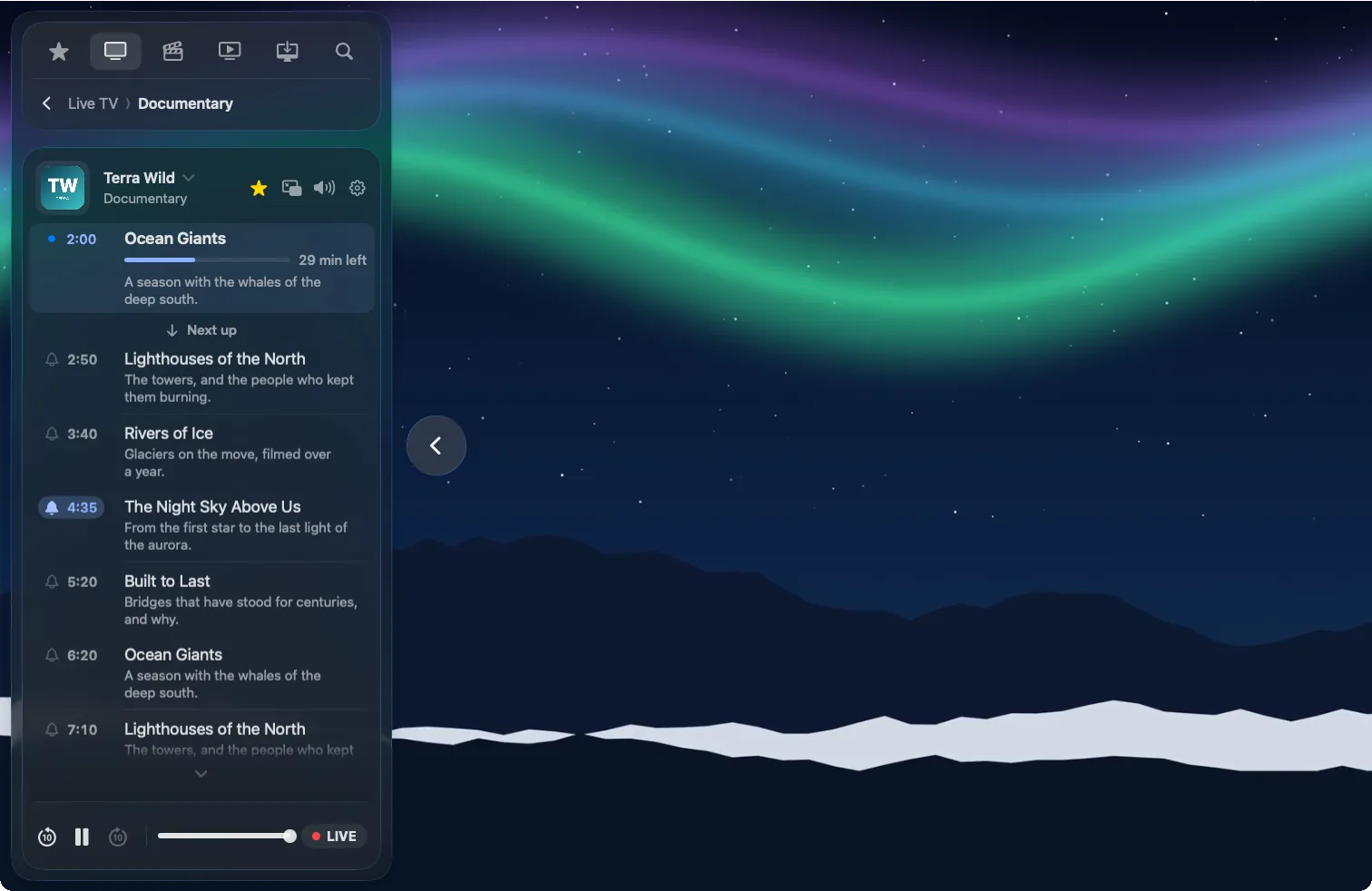
O guia de TV, bem ao lado da imagem.
Com um login Xtream Codes, cada canal tem o seu guia a um clique: o que está passando agora e o tempo que falta, o que vem a seguir e o resto do dia. Clique em um programa para mudar para ele, ou coloque um sininho e o Yagi manda uma notificação pouco antes de começar.
Os lembretes sincronizam, então um sininho colocado no Mac também toca no seu iPhone.
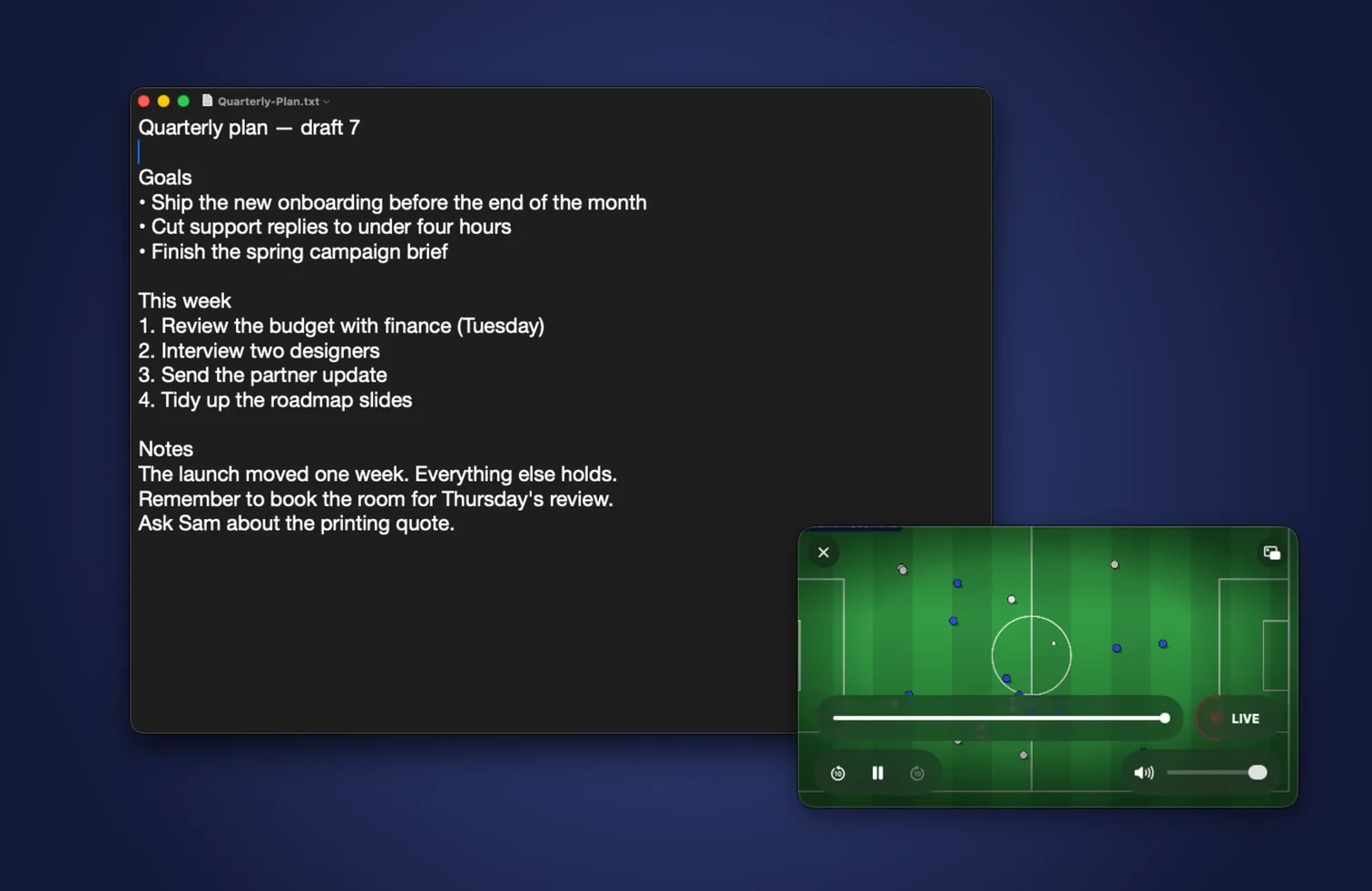
Pause a TV ao vivo. Volte até 2 horas.
Aperte Espaço quando o telefone tocar e continue do mesmo segundo. Volte para ver o gol de novo e aperte L para alcançar o ao vivo. O Yagi mantém a transmissão rodando enquanto você não está, sem precisar do catch-up do seu provedor.
Se um stream travar, o Yagi se reconecta sozinho e mostra o que está fazendo, em vez de deixar você com uma imagem congelada.
Legendas para filmes que não têm nenhuma.
Ative as Legendas instantâneas para um filme ou episódio e o Yagi as escreve durante a reprodução, uma frase por vez, a partir de mais de 30 idiomas falados. Ele pode traduzi-las para mais de 20. Tudo acontece no seu Mac: nada do que você assiste é enviado para lugar nenhum.

Do tamanho da sua tela.
Num monitor grande do outro lado da sala ou na tela pequena de um notebook, ajuste o tamanho da interface de 80% a 200%. A barra lateral, os controles e o guia acompanham, então nada fica minúsculo enquanto a imagem enche a tela.
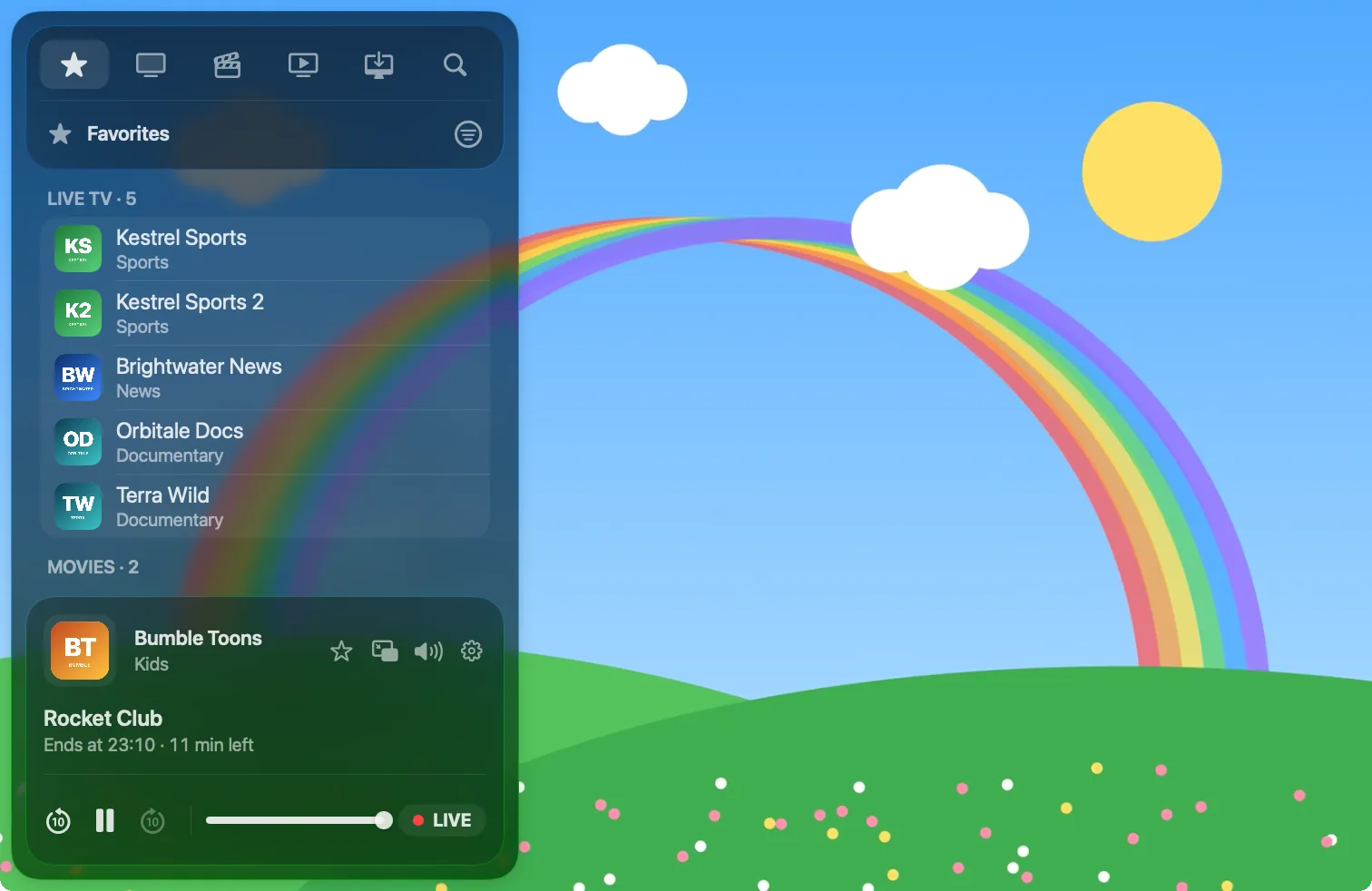
Tudo o mais que você espera
Uma busca só
Canais, o que vem por aí no guia, filmes e séries em uma lista só, a partir de três letras.
Downloads
Filmes, episódios ou temporadas inteiras, para assistir no trem sem sinal.
Sincronização pelo iCloud
Favoritos, nomes, layout, lembretes e onde você parou, em todos os aparelhos.
AirPlay e Handoff
Mande para a TV, ou passe o canal que você está assistindo para o seu iPhone ou iPad.
Sua playlist, do seu jeito
Renomeie canais e grupos e oculte os que você nunca assiste.
Legendas e áudio
Todas as faixas que o seu provedor incluir, escolhidas nos controles do player.
Pronto em um minuto.
Abra o Yagi, escolha Xtream Codes ou Link M3U e digite o que o seu provedor mandou. O Yagi organiza tudo em TV ao vivo, Filmes e Séries, e atualiza a playlist sozinho uma vez por dia.
Passo a passo: como assistir IPTV no Mac e como adicionar uma playlist M3U no Mac.

Perguntas
Em quais Macs o Yagi roda?
Qualquer Mac com macOS 26 ou posterior, Apple silicon ou Intel, incluindo o macOS 27 e o que vier depois.
Preciso de uma assinatura separada para o Mac?
Não. Uma assinatura vale para iPhone, iPad e Mac, e funciona com o Compartilhamento Familiar. O Yagi é grátis por 7 dias e depois custa $0.99 por mês ou $9.99 por ano nos EUA.
Posso assistir a dois canais ao mesmo tempo no Mac?
Sim: abra outra janela e reproduza outro canal nela. Muitos provedores só permitem um ou dois streams ao mesmo tempo, então depende da sua conta.
O Yagi vem com canais?
Não. O Yagi é um player para o login Xtream Codes ou o link M3U de um provedor que você tem direito de usar. Ele não fornece nenhum canal.
Existe um app para Apple TV?
Ainda não. Do Mac, você pode mandar a imagem para uma Apple TV com AirPlay.
Também no iPhone e no iPad

Experimente o Yagi grátis por 7 dias.
No iPhone, iPad e Mac, com a playlist Xtream ou M3U do seu próprio provedor. Sem conta, sem anúncios, sem rastreamento.
Baixar na App StoreGrátis por 7 dias. Depois, R$ 6,90 por mês ou R$ 59,90 por ano, no iPhone, iPad e Mac. Cancele quando quiser nos ajustes da App Store. Os preços podem variar de acordo com o país da sua App Store. Funciona com o Compartilhamento Familiar.
O Yagi não vem com canais: ele reproduz a playlist do seu próprio provedor.
Sobre as imagens da demonstração
Os nomes dos canais, os programas e a playlist da demonstração são inventados. As imagens exibidas são filmes abertos e material de domínio público, com os créditos abaixo; seus criadores não endossam o Yagi.