- Yagi
- Trình phát IPTV cho Mac
Trình phát IPTV cho Mac
Trình phát IPTV được làm cho Mac.
Yagi là ứng dụng macOS gốc cho thông tin đăng nhập Xtream Codes hoặc liên kết M3U từ nhà cung cấp của bạn. Có cửa sổ riêng, phím tắt riêng, lịch phát sóng cạnh hình, và mọi thứ đồng bộ với iPhone và iPad của bạn.
Miễn phí 7 ngày, sau đó chọn gói của bạn. Xem giá tại quốc gia của bạn trên App Store. Hỗ trợ Chia sẻ trong gia đình.
Tự trải nghiệm
Dùng thử ngay. Tại đây.
Bản mô phỏng hoạt động được của trình phát Yagi trên Mac, kèm một danh sách phát mẫu. Chọn một kênh, tạm dừng TV trực tiếp, tua lại, rồi bắt kịp trực tiếp.
- Phím cách phát hoặc tạm dừng
- ←→ lùi hoặc tiến 10 giây
- ↑↓ đổi kênh
- S, bấm chuột phải hoặc vuốt ngang trên hình: hiện hoặc ẩn thanh bên
- L chuyển đến trực tiếp
Ứng dụng Mac, không phải ứng dụng iPad chạy trên Mac.
Phần lớn trình phát IPTV cho thiết bị Apple chạy trên Mac dưới dạng ứng dụng iPad. Yagi được làm cho chính macOS: cửa sổ đổi được kích thước với thanh bên cạnh hình, thanh menu thật sự, phím tắt cho mọi thao tác khi đang xem, và bao nhiêu cửa sổ tùy thích, mỗi cửa sổ một kênh.
Đây là một ứng dụng trên mọi thiết bị của bạn: cùng một lần mua chạy trên iPhone, iPad và Mac, và danh sách phát, mục ưa thích cùng vị trí xem bạn thiết lập trên một thiết bị cũng có trên các thiết bị khác.

Phím tắt khi đang xem
Không phải đi tìm chuột. Trình phát phản hồi đúng những phím bạn mong đợi.
| Phím | Chức năng |
|---|---|
| Phím cách | Phát hoặc tạm dừng, kể cả TV trực tiếp |
| ← và → | Lùi hoặc tiến 10 giây |
| ↑ và ↓ | Kênh trước hoặc kênh sau |
| S | Hiện hoặc ẩn thanh bên |
| L | Quay về trực tiếp |
| M | Bật hoặc tắt tiếng |
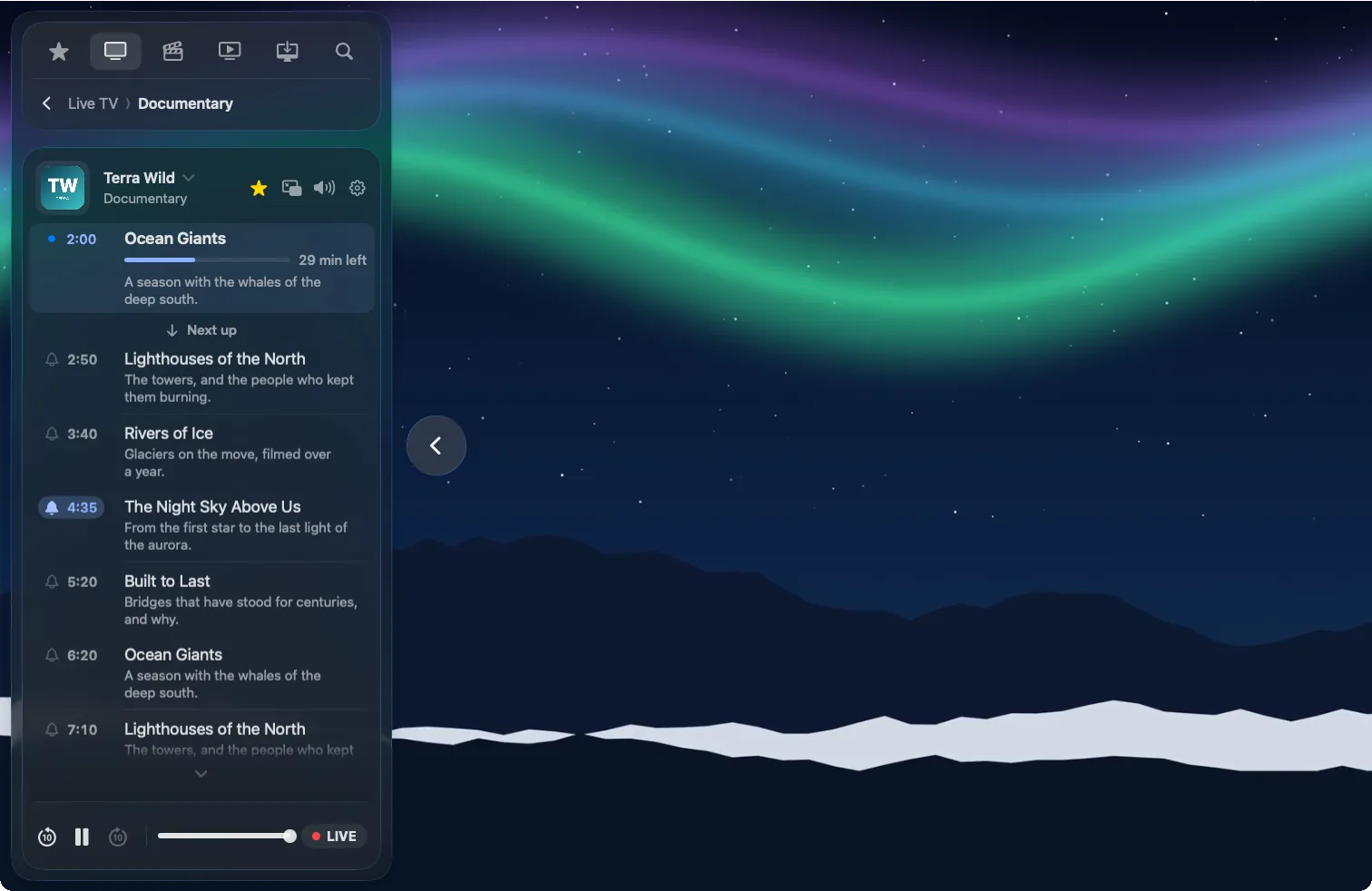
Lịch phát sóng, ngay cạnh hình.
Với Xtream Codes, mỗi kênh có lịch phát sóng chỉ cách một cú bấm: chương trình đang phát và thời gian còn lại, chương trình tiếp theo, và phần còn lại của ngày. Bấm vào một chương trình để chuyển sang, hoặc đặt chuông để Yagi gửi thông báo ngay trước khi chương trình bắt đầu.
Lời nhắc được đồng bộ, nên chuông đặt trên Mac cũng reo trên iPhone của bạn.
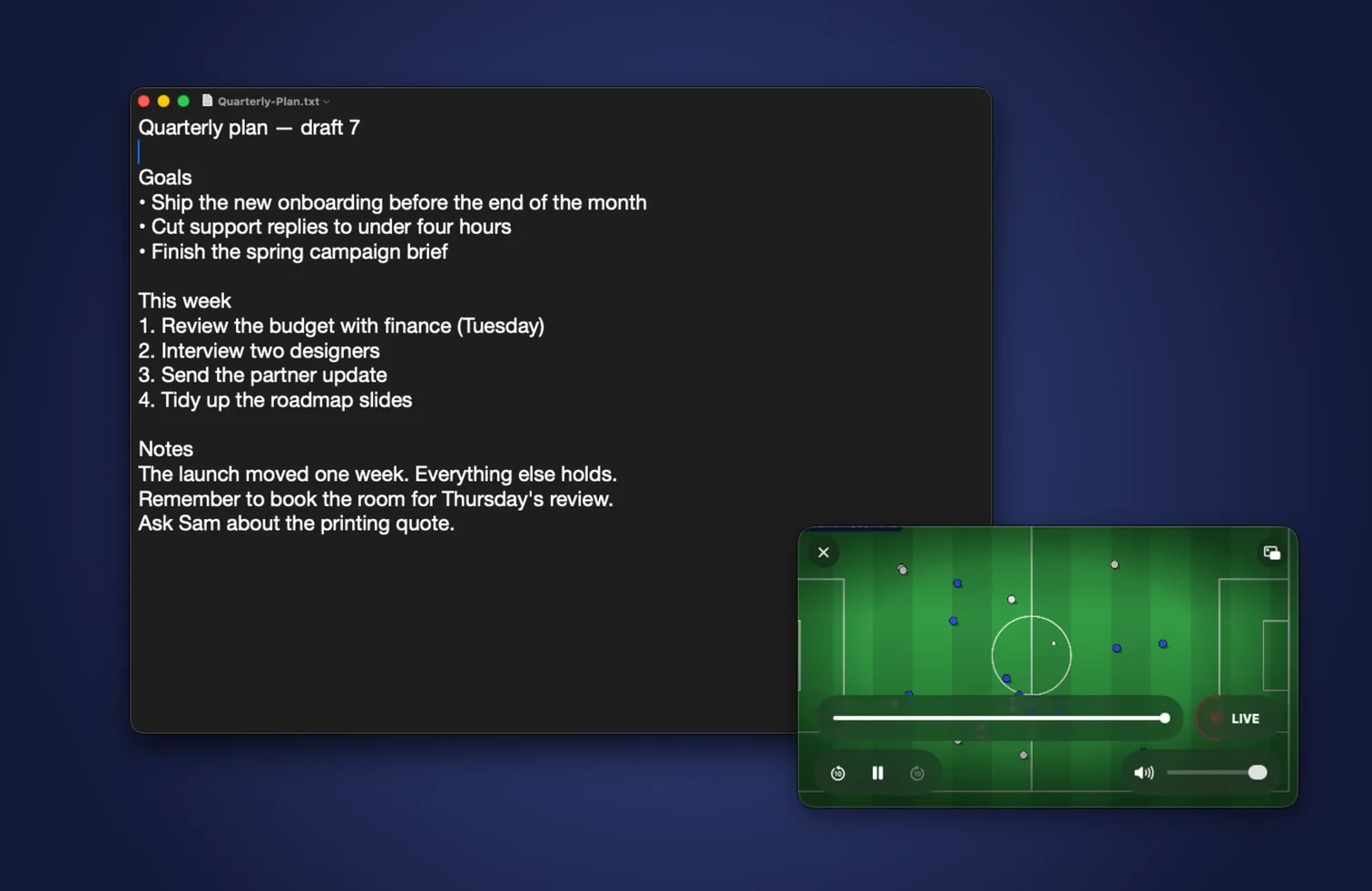
Tạm dừng TV trực tiếp. Tua lại tới 2 giờ.
Nhấn Phím cách khi điện thoại reo và xem tiếp từ đúng giây đó. Lùi lại để xem lại bàn thắng, rồi nhấn L để bắt kịp trực tiếp. Yagi giữ luồng chạy trong lúc bạn đi vắng, không cần tính năng xem lại của nhà cung cấp.
Nếu luồng bị đứng, Yagi tự kết nối lại và cho bạn biết nó đang làm gì, thay vì để lại cho bạn một hình đứng yên.
Phụ đề cho những bộ phim chưa có.
Bật Phụ đề tức thì cho một bộ phim hoặc tập phim và Yagi viết phụ đề trong lúc phát, từng câu một, từ hơn 30 ngôn ngữ nói. Yagi có thể dịch sang hơn 20 ngôn ngữ. Tất cả diễn ra trên Mac của bạn: không nội dung nào bạn xem bị gửi đi đâu.

Vừa vặn với màn hình của bạn.
Dù là màn hình lớn ở góc phòng hay màn hình laptop nhỏ, hãy đặt tỷ lệ giao diện từ 80% đến 200%. Thanh bên, các nút điều khiển và lịch phát sóng đều thay đổi theo, nên không có gì quá nhỏ khi hình lấp đầy màn hình.
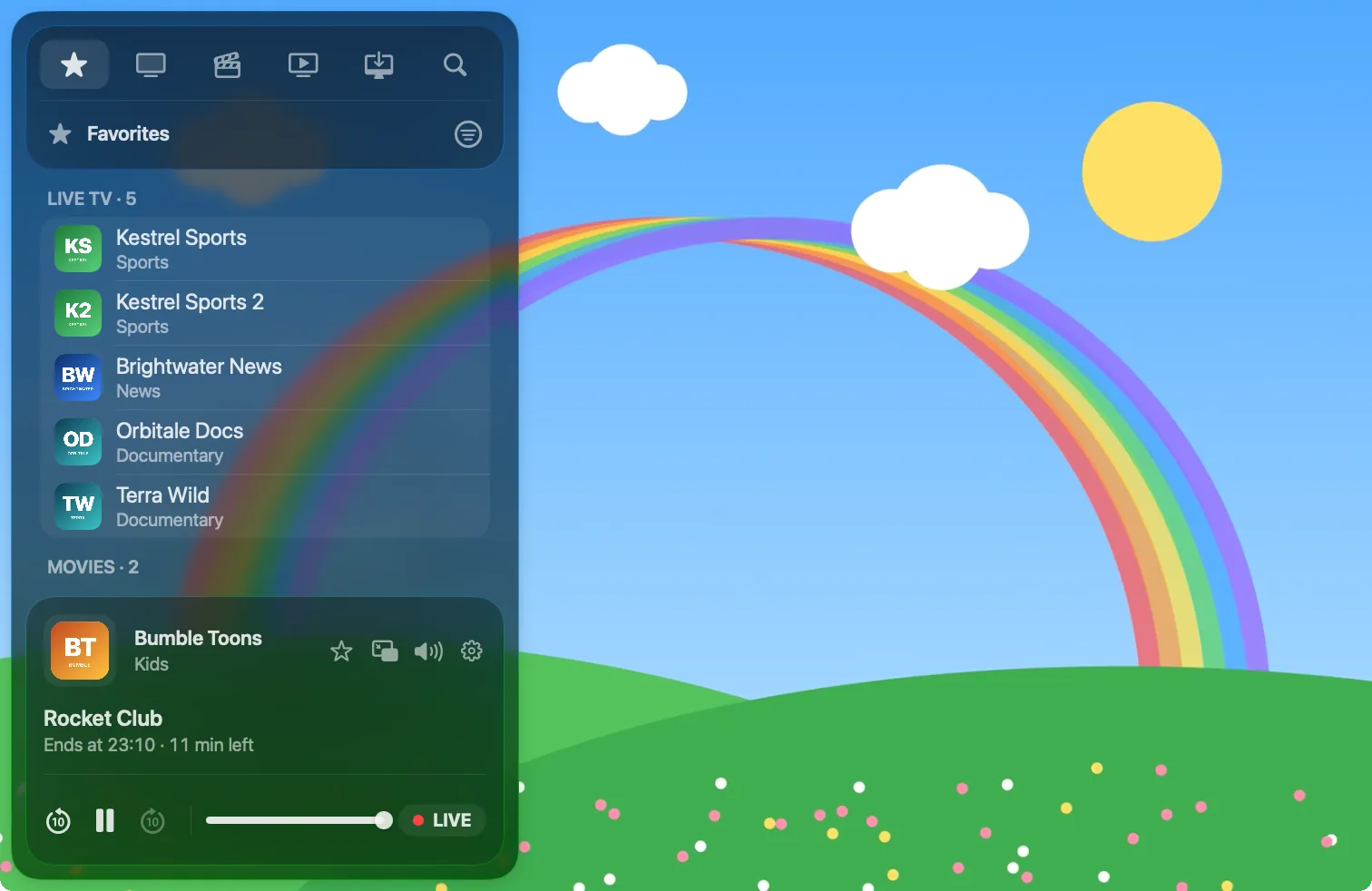
Mọi thứ khác bạn mong đợi
Một ô tìm kiếm
Kênh, chương trình sắp phát trong lịch, phim và phim bộ trong một danh sách, chỉ từ ba chữ cái.
Tải về
Phim, tập phim hoặc cả mùa, để xem trên tàu khi không có sóng.
Đồng bộ iCloud
Mục ưa thích, tên, bố cục, lời nhắc và chỗ bạn dừng xem, trên mọi thiết bị.
AirPlay và Handoff
Gửi lên TV, hoặc chuyển kênh bạn đang xem sang iPhone hay iPad.
Danh sách phát theo cách của bạn
Đổi tên kênh và nhóm, và ẩn những thứ bạn không bao giờ xem.
Phụ đề và âm thanh
Mọi bản âm thanh và phụ đề nhà cung cấp kèm theo, chọn ngay từ nút điều khiển của trình phát.
Thiết lập trong một phút.
Mở Yagi, chọn Xtream Codes hoặc Liên kết M3U, rồi nhập những gì nhà cung cấp đã gửi cho bạn. Yagi sắp xếp mọi thứ vào TV trực tiếp, Phim và Phim bộ, và tự làm mới danh sách phát mỗi ngày một lần.
Từng bước: cách xem IPTV trên Mac và cách thêm danh sách phát M3U trên Mac.

Câu hỏi
Yagi chạy trên những máy Mac nào?
Mọi máy Mac chạy macOS 26 trở lên, Apple silicon hoặc Intel, kể cả macOS 27 và các bản sau.
Tôi có cần gói đăng ký riêng cho Mac không?
Không. Một gói đăng ký dùng cho cả iPhone, iPad và Mac, và hỗ trợ Chia sẻ trong gia đình. Yagi miễn phí 7 ngày, sau đó $0.99 một tháng hoặc $9.99 một năm tại Hoa Kỳ.
Tôi có xem được hai kênh cùng lúc trên Mac không?
Có: mở một cửa sổ khác và phát một kênh khác trong đó. Nhiều nhà cung cấp chỉ cho phép một hoặc hai luồng cùng lúc, nên điều này tùy vào tài khoản của bạn.
Yagi có kèm theo kênh không?
Không. Yagi là trình phát cho thông tin đăng nhập Xtream Codes hoặc liên kết M3U từ nhà cung cấp bạn có quyền sử dụng. Yagi không cung cấp kênh nào.
Có ứng dụng cho Apple TV không?
Chưa có. Từ Mac, bạn có thể gửi hình tới Apple TV bằng AirPlay.
Cũng có trên iPhone và iPad

Dùng thử Yagi miễn phí 7 ngày.
Trên iPhone, iPad và Mac, với danh sách phát Xtream hoặc M3U từ nhà cung cấp của chính bạn. Không tài khoản, không quảng cáo, không theo dõi.
Tải về trên App StoreMiễn phí 7 ngày, sau đó chọn gói của bạn. Xem giá tại quốc gia của bạn trên App Store. Hỗ trợ Chia sẻ trong gia đình.
Yagi không kèm theo kênh: ứng dụng phát danh sách phát từ nhà cung cấp của chính bạn.
Về hình ảnh trong bản demo
Tên kênh, chương trình và danh sách phát trong bản demo là hư cấu. Hình ảnh hiển thị là phim mở và tư liệu thuộc phạm vi công cộng, được ghi nguồn bên dưới; các tác giả không xác nhận hay ủng hộ Yagi.