- Yagi
- Player IPTV per Mac
Player IPTV per Mac
Il player IPTV creato per il Mac.
Yagi è un’app nativa per macOS per l’accesso Xtream Codes o il link M3U del tuo provider. Finestre sue, scorciatoie da tastiera sue, la guida TV accanto all’immagine e tutto sincronizzato con il tuo iPhone e iPad.
Gratis per 7 giorni, poi scegli il piano che fa per te. Il prezzo per il tuo Paese è indicato nell’App Store. Compatibile con In famiglia.
Provalo tu
Provalo. Proprio qui.
Una copia funzionante del player di Yagi per Mac, con una playlist dimostrativa. Scegli un canale, metti in pausa la diretta, torna indietro e poi recupera la diretta.
- Spazio Riproduci o metti in pausa
- ←→ Salta di 10 secondi
- ↑↓ Cambia canale
- S, un clic destro o uno scorrimento laterale sull’immagine: mostra o nascondi la barra laterale
- L Vai alla diretta
Un’app per Mac, non un’app per iPad su un Mac.
La maggior parte dei player IPTV per dispositivi Apple gira sul Mac come la propria app per iPad. Yagi è pensata proprio per macOS: una finestra ridimensionabile con la barra laterale accanto all’immagine, una vera barra dei menu, scorciatoie da tastiera per tutto ciò che fai mentre guardi e tutte le finestre che vuoi, ognuna con il suo canale.
È un’unica app su tutti i tuoi dispositivi: lo stesso acquisto vale su iPhone, iPad e Mac, e le playlist, i preferiti e le posizioni che imposti su uno li ritrovi sugli altri.

Scorciatoie da tastiera mentre guardi
Niente caccia al mouse. Il player risponde ai tasti che ti aspetti.
| Tasto | Cosa fa |
|---|---|
| Spazio | Riproduci o metti in pausa, anche la diretta |
| ← e → | Indietro o avanti di 10 secondi |
| ↑ e ↓ | Il canale precedente o successivo |
| S | Mostra o nascondi la barra laterale |
| L | Torna alla diretta |
| M | Audio sì o no |
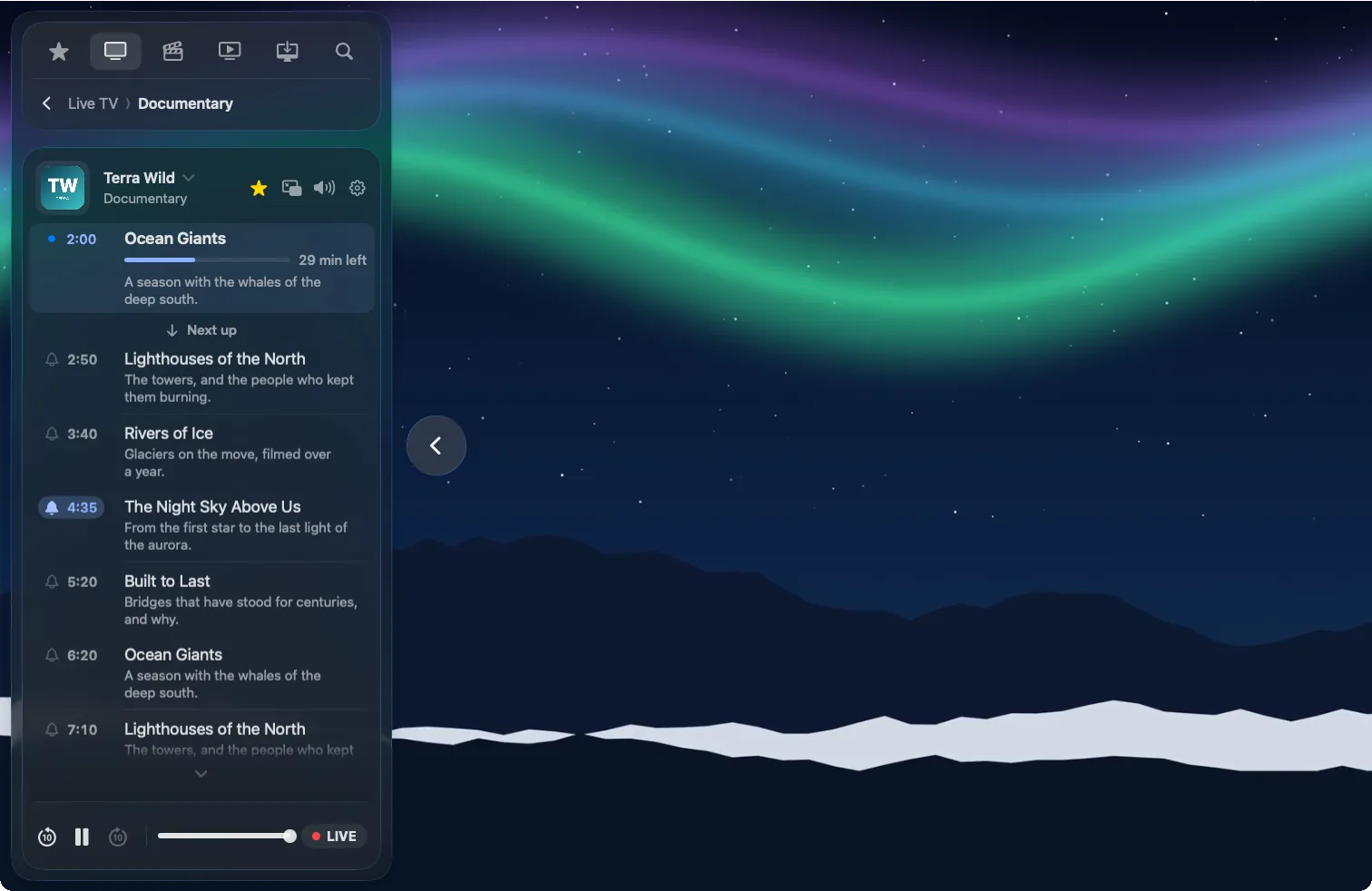
La guida TV, proprio accanto all’immagine.
Con un accesso Xtream Codes, ogni canale ha la sua guida a un clic di distanza: cosa va in onda ora con il tempo che manca, cosa viene dopo e il resto della giornata. Fai clic su un programma per passarci, oppure imposta una campanella e Yagi ti manda una notifica poco prima che inizi.
I promemoria si sincronizzano, quindi una campanella impostata sul Mac suona anche sul tuo iPhone.
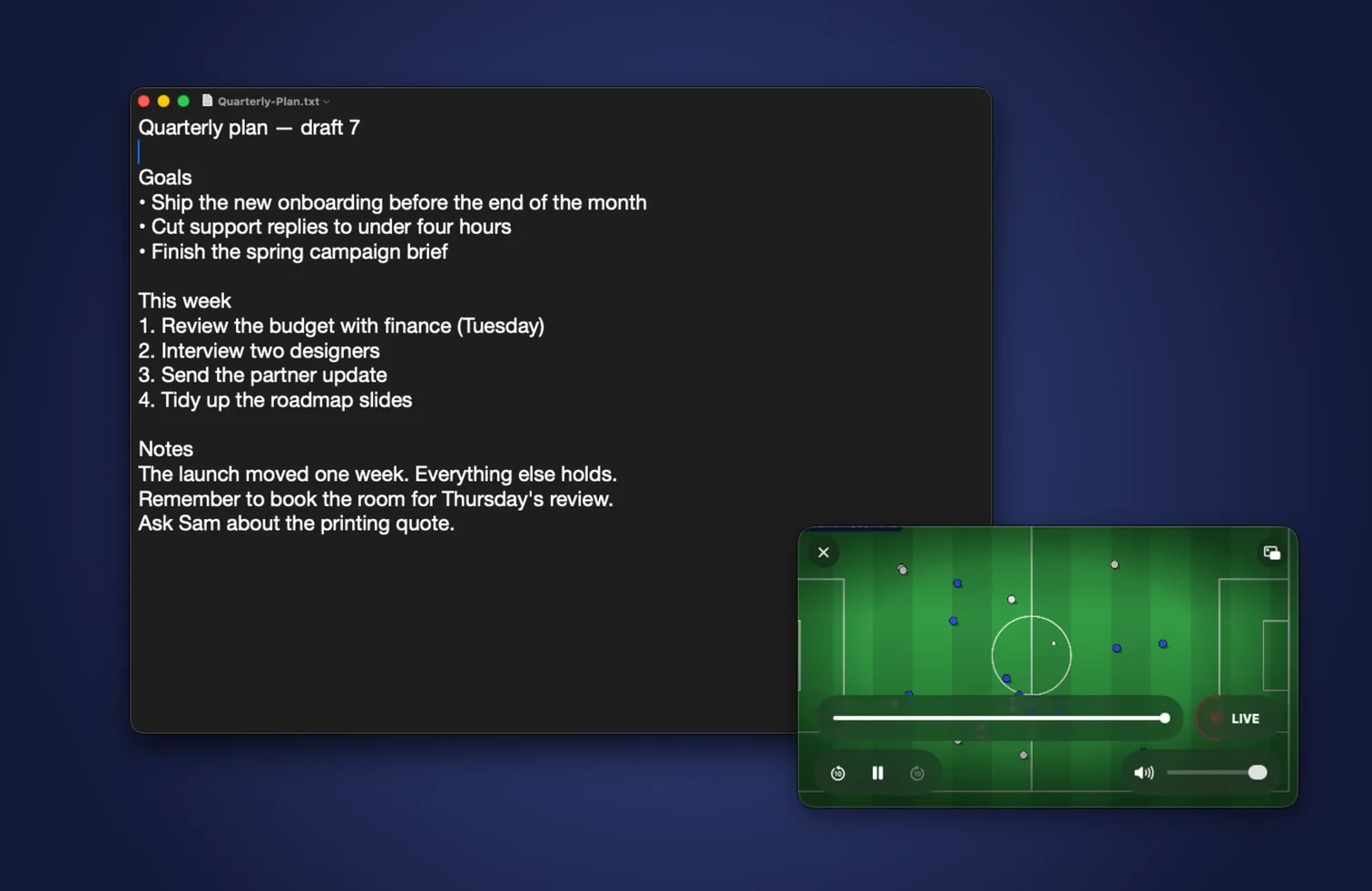
Metti in pausa la diretta. Torna indietro fino a 2 ore.
Premi Spazio quando squilla il telefono e riprendi dallo stesso secondo. Torna indietro per rivedere il gol, poi premi L per recuperare la diretta. Yagi tiene il flusso in corso mentre non ci sei, senza bisogno del catch-up del tuo provider.
Se un flusso si blocca, Yagi si ricollega da sola e ti dice cosa sta facendo, invece di lasciarti davanti a un’immagine congelata.
Sottotitoli per i film che non ne hanno.
Attiva i Sottotitoli istantanei per un film o un episodio e Yagi li scrive durante la riproduzione, una frase alla volta, da oltre 30 lingue parlate. Può tradurli in oltre 20 lingue. Tutto avviene sul tuo Mac: nulla di ciò che guardi viene inviato altrove.

Su misura per il tuo schermo.
Su un grande schermo dall’altra parte della stanza o sul piccolo schermo di un portatile, imposta la dimensione dell’interfaccia dall’80% al 200%. Barra laterale, controlli e guida si adeguano tutti, così niente resta minuscolo mentre l’immagine riempie lo schermo.
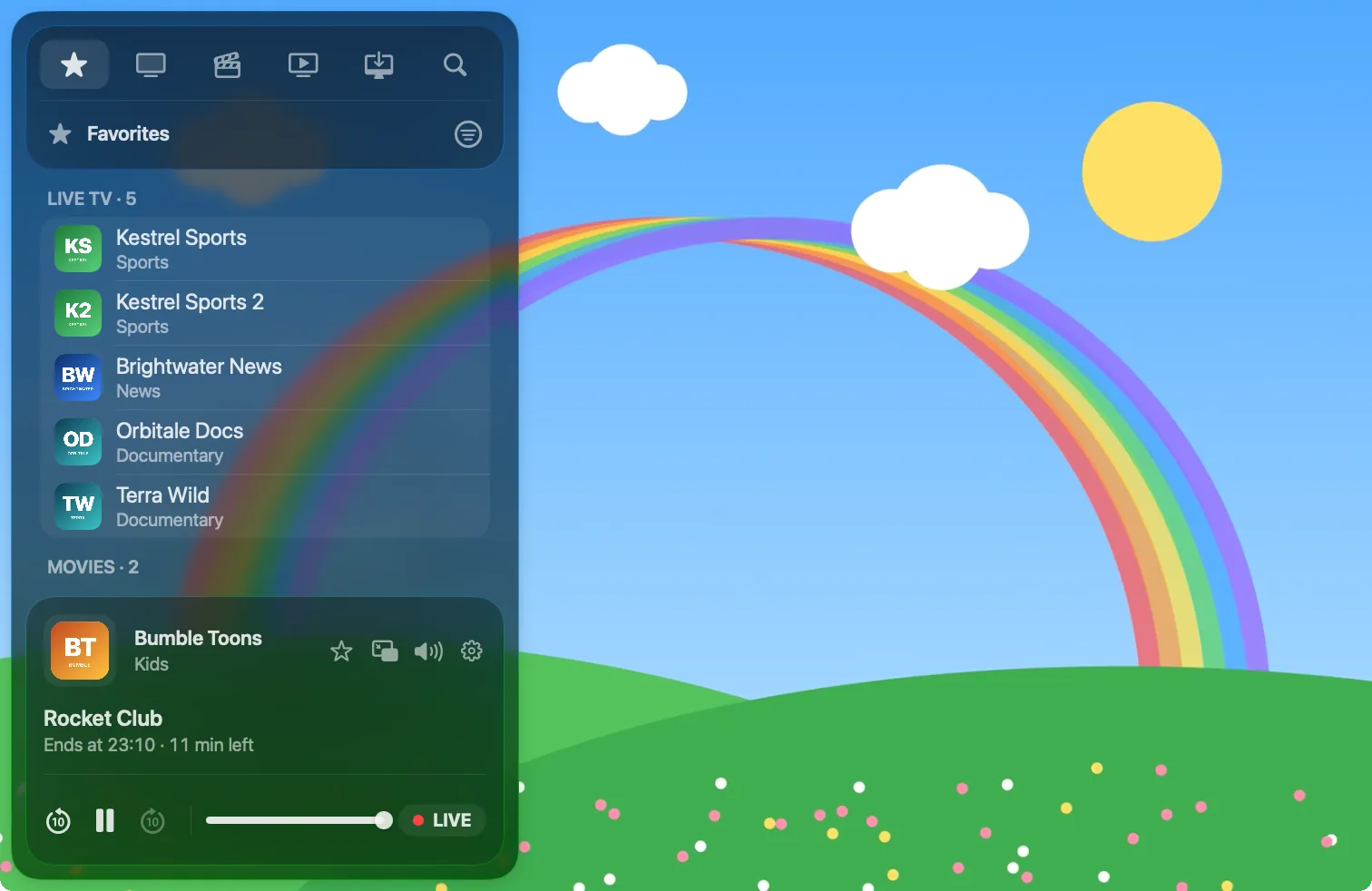
Tutto il resto che ti aspetti
Una sola ricerca
Canali, cosa arriva nella guida, film e serie in un unico elenco, a partire da tre lettere.
Download
Film, episodi o stagioni intere, da guardare in treno senza segnale.
Sincronizzazione iCloud
Preferiti, nomi, disposizione, promemoria e il punto in cui ti sei fermato, su ogni dispositivo.
AirPlay e Handoff
Mandalo sulla TV, o passa il canale che stai guardando al tuo iPhone o iPad.
La tua playlist, a modo tuo
Rinomina canali e gruppi, e nascondi quelli che non guardi mai.
Sottotitoli e audio
Ogni traccia inclusa dal tuo provider, da scegliere nei controlli del player.
Pronto in un minuto.
Apri Yagi, scegli Xtream Codes o Link M3U e inserisci ciò che ti ha inviato il tuo provider. Yagi ordina tutto in TV in diretta, Film e Serie TV, e aggiorna la playlist da sola una volta al giorno.
Passo dopo passo: come guardare l’IPTV su Mac e come aggiungere una playlist M3U su Mac.

Domande
Su quali Mac funziona Yagi?
Qualsiasi Mac con macOS 26 o versioni successive, Apple silicon o Intel, compresi macOS 27 e quelli che verranno.
Serve un abbonamento a parte per il Mac?
No. Un solo abbonamento copre iPhone, iPad e Mac, ed è compatibile con In famiglia. Yagi è gratis per 7 giorni, poi costa $0.99 al mese o $9.99 all’anno negli Stati Uniti.
Posso guardare due canali insieme sul Mac?
Sì: apri un’altra finestra e riproduci un altro canale. Molti provider consentono solo uno o due flussi alla volta, quindi dipende dal tuo account.
Yagi include dei canali?
No. Yagi è un player per l’accesso Xtream Codes o il link M3U di un provider che hai il diritto di usare. Non fornisce alcun canale.
Esiste un’app per Apple TV?
Non ancora. Dal Mac puoi inviare l’immagine a una Apple TV con AirPlay.
Anche su iPhone e iPad

Prova Yagi gratis per 7 giorni.
Su iPhone, iPad e Mac, con la playlist Xtream o M3U del tuo provider. Nessun account, nessuna pubblicità, nessun tracciamento.
Scarica su App StoreGratis per 7 giorni, poi scegli il piano che fa per te. Il prezzo per il tuo Paese è indicato nell’App Store. Compatibile con In famiglia.
Yagi non include canali: riproduce la playlist del tuo provider.
Le immagini della demo
I nomi dei canali, i programmi e la playlist della demo sono inventati. Le immagini sono film liberi e materiale di pubblico dominio, con i crediti qui sotto; i loro autori non sostengono Yagi.