- Yagi
- Mac için IPTV oynatıcı
Mac için IPTV oynatıcı
Mac için yapılmış IPTV oynatıcı.
Yagi, kendi sağlayıcınızdan aldığınız Xtream Codes girişi veya M3U bağlantısı için yerel bir macOS uygulamasıdır. Kendi pencereleri, kendi klavye kısayolları, resmin yanında TV rehberi ve iPhone ile iPad’inizle her şey eşzamanlı.
7 gün ücretsiz, ardından size uyan planı seçin. Ülkenizdeki fiyatı App Store’da görebilirsiniz. Aile Paylaşımı ile çalışır.
Kendiniz deneyin
Haydi deneyin. Tam burada.
Yagi’nin Mac oynatıcısının bir demo oynatma listesiyle çalışan bir kopyası. Bir kanal seçin, canlı TV’yi duraklatın, geri sarın, sonra yeniden canlı yayını yakalayın.
- Boşluk Oynat veya duraklat
- ←→ 10 saniye atla
- ↑↓ Kanal değiştir
- S, sağ tıklama ya da resmin üzerinde yana kaydırma: kenar çubuğunu göster veya gizle
- L Canlıya geç
Mac’te çalışan bir iPad uygulaması değil, bir Mac uygulaması.
Apple aygıtları için IPTV oynatıcıların çoğu Mac’te iPad uygulaması olarak çalışır. Yagi ise doğrudan macOS için yapıldı: kenar çubuğu resmin yanında duran, boyutu değiştirilebilen bir pencere, gerçek bir menü çubuğu, izlerken yaptığınız her şey için klavye kısayolları ve her biri kendi kanalını oynatan istediğiniz kadar pencere.
Tüm aygıtlarınızda tek bir uygulama: aynı satın alma iPhone, iPad ve Mac’te çalışır; birinde ayarladığınız oynatma listeleri, favoriler ve konumlar diğerlerinde de olur.

İzlerken klavye kısayolları
Fareyi aramanıza gerek yok. Oynatıcı beklediğiniz tuşlara yanıt verir.
| Tuş | Ne yapar |
|---|---|
| Boşluk | Oynat veya duraklat, canlı TV dahil |
| ← ve → | 10 saniye geri veya ileri atla |
| ↑ ve ↓ | Önceki veya sonraki kanal |
| S | Kenar çubuğunu göster veya gizle |
| L | Canlıya geri dön |
| M | Sesi aç veya kapat |
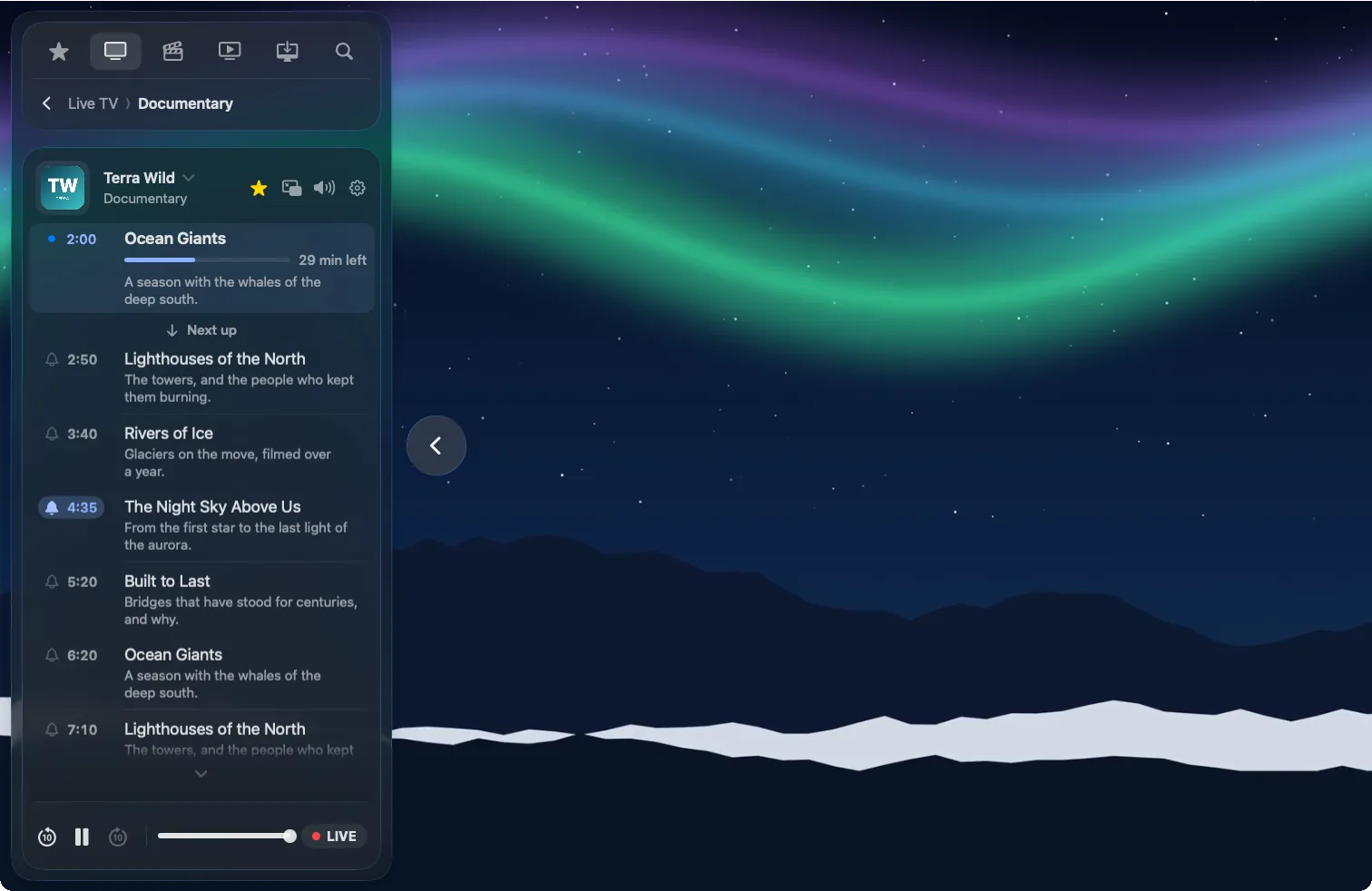
TV rehberi, resmin hemen yanında.
Xtream Codes girişiyle her kanalın rehberi bir tık uzağınızda: şimdi ne olduğu ve kalan süre, sıradaki ve günün geri kalanı. Bir programa geçmek için tıklayın ya da bir zil kurun; Yagi program başlamadan hemen önce bildirim gönderir.
Hatırlatmalar eşzamanlanır; Mac’te kurulan bir zil iPhone’unuzda da çalar.
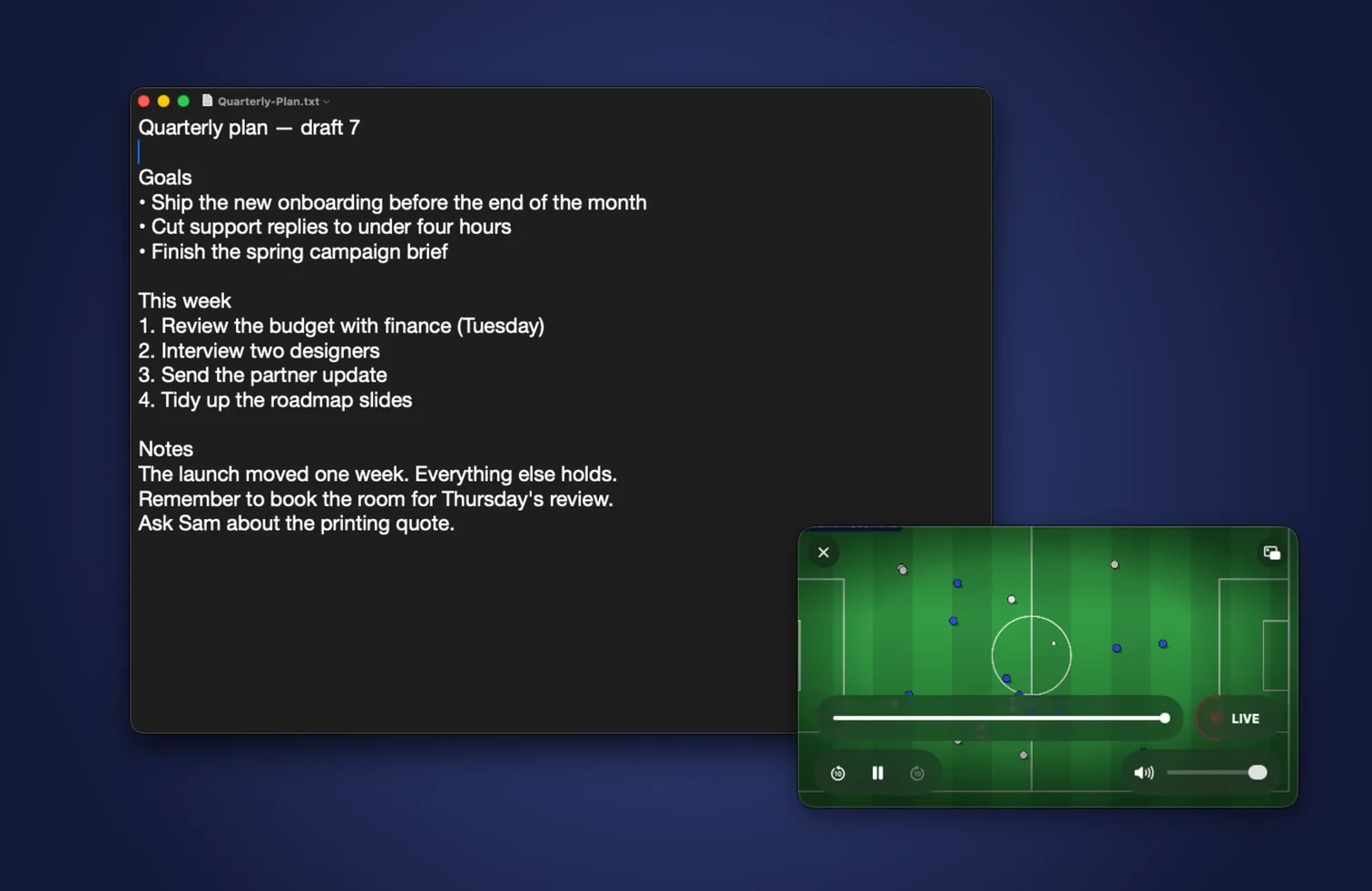
Canlı TV’yi duraklatın. 2 saate kadar geri sarın.
Telefon çaldığında Boşluk tuşuna basın ve aynı saniyeden devam edin. Golü bir daha görmek için geri sarın, sonra canlıya yetişmek için L’ye basın. Siz yokken Yagi yayını sürdürür; sağlayıcınızın geriye dönük izleme özelliğine gerek kalmaz.
Bir yayın takılırsa Yagi sizi donmuş bir görüntüyle bırakmak yerine kendiliğinden yeniden bağlanır ve ne yaptığını söyler.
Altyazısı olmayan filmler için altyazı.
Bir film veya bölüm için Anında Altyazı’yı açın; Yagi oynatma sırasında 30’dan fazla konuşma dilinden altyazıları cümle cümle yazar. Bunları 20’den fazla dile çevirebilir. Her şey Mac’inizde olur: izlediğiniz hiçbir şey bir yere gönderilmez.

Ekranınıza göre boyutlanır.
Odanın öbür ucundaki büyük bir ekranda ya da küçük bir dizüstü ekranında, arayüz ölçeğini %80 ile %200 arasında istediğiniz yere ayarlayın. Kenar çubuğu, denetimler ve rehber de buna uyar; resim ekranı doldururken hiçbir şey küçücük kalmaz.
Beklediğiniz diğer her şey
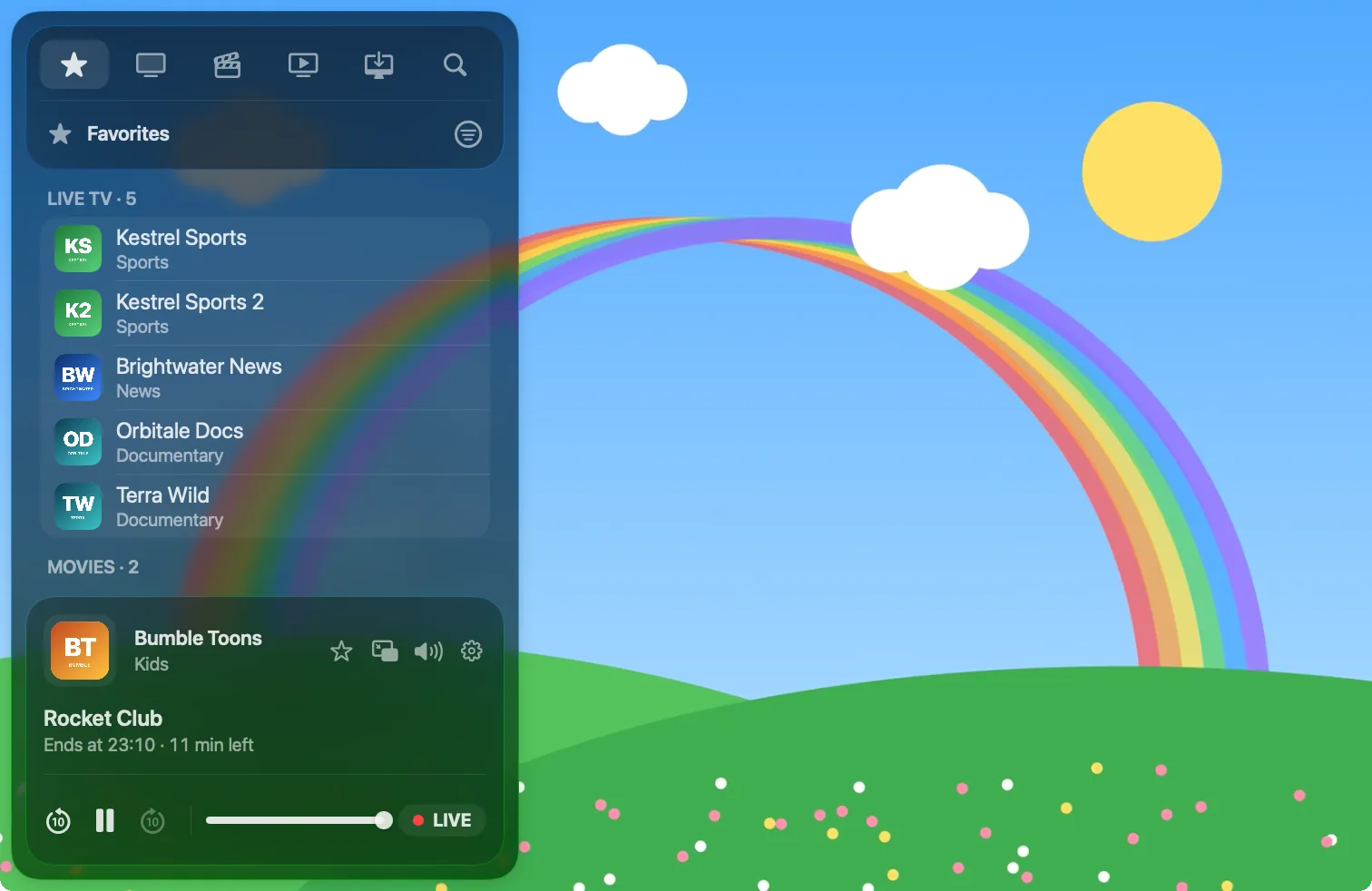
Tek arama
Kanallar, rehberde sıradakiler, filmler ve diziler tek listede, üç harfle.
İndirmeler
Sinyal olmayan trende izlemek için filmler, bölümler ya da koca sezonlar.
iCloud ile eşzamanlı
Favoriler, adlar, düzen, hatırlatmalar ve kaldığınız yer, her aygıtta.
AirPlay ve Handoff
Görüntüyü TV’ye gönderin ya da izlediğiniz kanalı iPhone veya iPad’inize aktarın.
Oynatma listeniz, istediğiniz gibi
Kanalları ve grupları yeniden adlandırın, hiç izlemediklerinizi gizleyin.
Altyazılar ve ses
Sağlayıcınızın sunduğu her parça, oynatıcının denetimlerinden seçilir.
Bir dakikada kurulur.
Yagi’yi açın, Xtream Codes veya M3U Bağlantısı’nı seçin ve sağlayıcınızın gönderdiklerini girin. Yagi her şeyi Canlı TV, Filmler ve Diziler olarak düzenler ve listeyi günde bir kez kendiliğinden yeniler.
Adım adım: Mac’te IPTV nasıl izlenir ve Mac’e M3U listesi nasıl eklenir.

Sorular
Yagi hangi Mac’lerde çalışır?
macOS 26 veya üstü yüklü, Apple silicon ya da Intel işlemcili her Mac; macOS 27 ve sonrası dahil.
Mac için ayrı bir abonelik gerekir mi?
Hayır. Tek abonelik iPhone, iPad ve Mac’i kapsar ve Aile Paylaşımı ile çalışır. Yagi 7 gün ücretsizdir, ardından ABD’de aylık $0.99 veya yıllık $9.99.
Mac’te aynı anda iki kanal izleyebilir miyim?
Evet: başka bir pencere açın ve içinde farklı bir kanal oynatın. Birçok sağlayıcı aynı anda yalnızca bir veya iki yayına izin verir; bu, hesabınıza bağlıdır.
Yagi kanallarla mı gelir?
Hayır. Yagi, kullanma hakkınız olan bir sağlayıcıdan aldığınız Xtream Codes girişi veya M3U bağlantısı için bir oynatıcıdır. Hiçbir kanal sağlamaz.
Apple TV uygulaması var mı?
Henüz yok. Mac’ten görüntüyü AirPlay ile Apple TV’ye gönderebilirsiniz.
iPhone ve iPad’de de

Yagi’yi 7 gün ücretsiz deneyin.
iPhone, iPad ve Mac’te, kendi sağlayıcınızın Xtream veya M3U listesiyle. Hesap yok, reklam yok, izleme yok.
App Store’dan İndirin7 gün ücretsiz, ardından size uyan planı seçin. Ülkenizdeki fiyatı App Store’da görebilirsiniz. Aile Paylaşımı ile çalışır.
Yagi kanallarla gelmez: kendi sağlayıcınızın listesini oynatır.
Demodaki görüntüler hakkında
Demodaki kanal adları, programlar ve oynatma listesi uydurmadır. Oynatılan görüntüler açık filmler ve kamu malı görüntülerdir, kaynakları aşağıda belirtilmiştir; yapımcıları Yagi’yi desteklemez.